
前台收银
概览
本页讲解在 POS 平板上真实销售过程中会员功能如何运作 —— 您的收银员该做什么,以及他们看到什么。本页对培训员工很有用。
流程始终一致:关联会员 → 构建购物篮 → 收款。付款完成后积分会自动发放。
步骤 1 —— 关联会员
要累计或兑换任何东西,顾客必须被关联到本次销售。
- 在购物篮中,收银员点击顾客按钮。
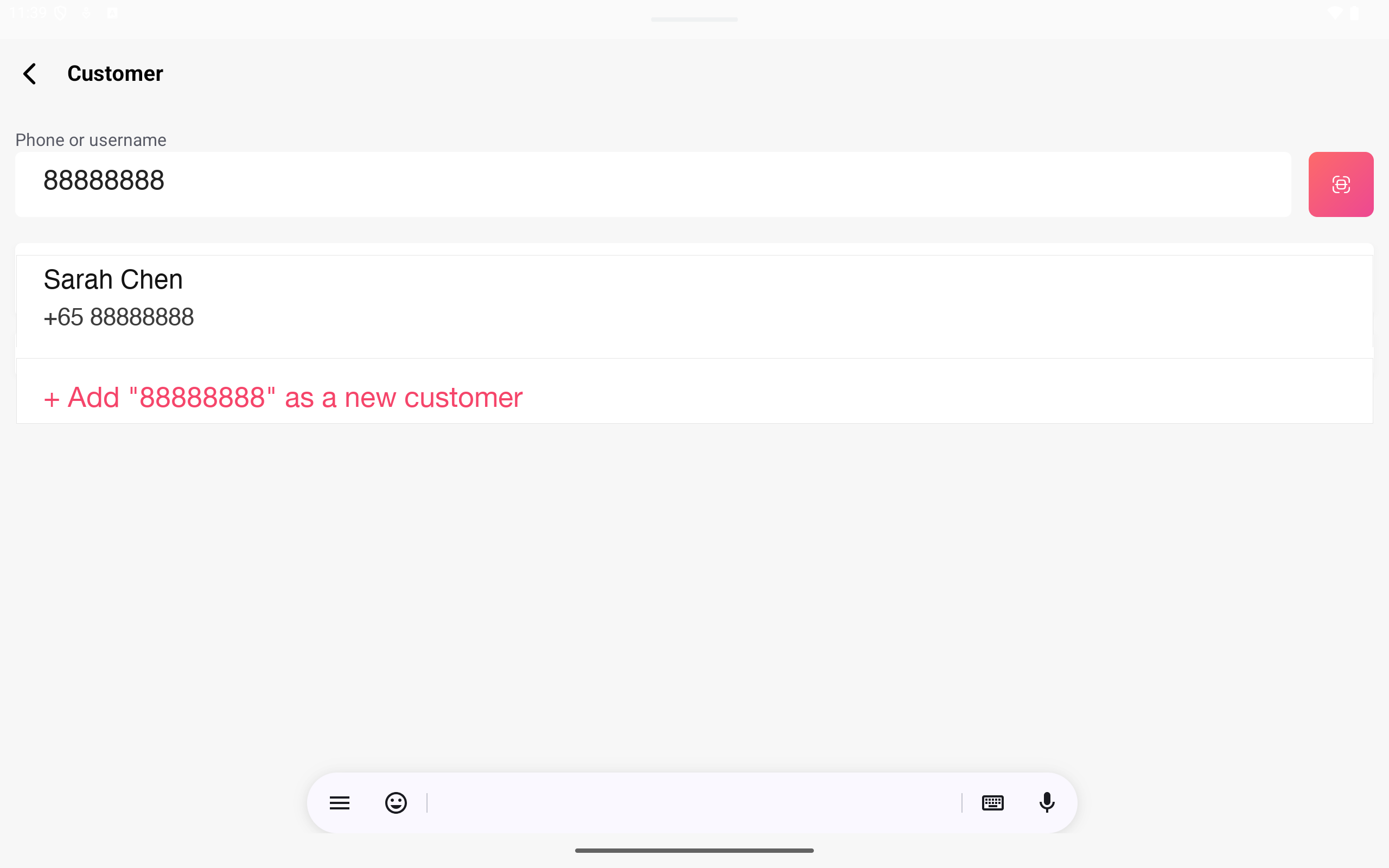
- Customer 屏幕会打开,带有 "Phone or username" 搜索框。输入 4 个字符后开始搜索。收银员也可以点击扫描图标,通过 QR 码关联会员。
- 如未找到顾客,
+ Add … as a new customer会打开一个快速表单来创建顾客 —— 按钮显示为 "Make member" 或 "Add customer"。 - 关联后,顾客面板会显示其 Point balance、Credit 余额以及(如启用)Post-pay remaining。
没有会员就没有积分
若未关联会员,本次销售仍可完成 —— 但不会累计积分,也无法应用会员奖励。请在收款之前关联顾客。
步骤 2 —— 构建购物篮
收银员添加商品,然后可以从购物篮操作栏应用奖励。
代金券
点击 Voucher 会打开代金券弹窗。关联了会员后会有两个标签:
- Member Vouchers —— 顾客已持有的代金券。
- Search by Code —— 输入或扫描代金券代码。
代金券价值会作为折扣行显示在购物篮中。默认情况下每次销售只能应用一张代金券(由 Outlet Settings 中的 Stack Voucher Type 控制)。
折扣
点击 Discount 会打开带有三个标签的弹窗:
- Amount —— 固定金额减免。
- Percent —— 百分比折扣。
- Programs —— 您预先构建的折扣方案。
折扣会在购物篮中逐项列出,并且可以移除。
购物篮总计
购物篮底部始终显示运行中的明细:总件数、小计、折扣、服务费、税费、任何押金以及最终总计。
步骤 3 —— 收款
收银员点击 Pay 并选择一个支付方式按钮。每个按钮来自您设置的支付方式。
| 方式 | 发生的事情 |
|---|---|
| Cash | 标准现金支付。 |
| Loyalty(积分) | 打开 Loyalty 弹窗,显示 "Your Loyalty" 和换算 "1$ = N point"。金额上限为会员余额。 |
| Store credit | 打开 Store credit 弹窗,显示 "Your store credit"。如果启用了 Post-pay credit,会显示额外可用额度并可使用。 |
| Voucher payment | 用于支付关联的代金券 —— 显示为独立按钮。这部分必须首先支付,之后才能使用其他方式。 |
一笔销售可以拆分为多种方式 —— 例如一部分用积分,一部分用现金。
付款完成后,POS 会显示 "Payment successful!" 并提供打印小票的选项。
销售之后 —— 积分入账
积分不在 POS 上显示。Rewardly 在付款完成后在其服务器上计算,然后:
相关
- 会员看到什么 —— 同一笔销售的顾客视角。
- Loyalty Points —— 累计与兑换的详细内容。
- Payment Methods —— 付款屏幕上的按钮。
- Vouchers · Discounts · Store Credit。