
首次配置
本指南将带您从全新账户开始,完成一个可运行的忠诚度项目以及一笔测试销售——大约耗时 30–45 分钟。请按顺序操作:其中部分步骤依赖前面已完成的步骤。
请先阅读
如果您还未阅读,请先浏览 核心概念 ——尤其是其中的*"会员等级与忠诚度积分是一对组合"*一节。它解释了为什么必须先完成 Step 5 才能进行 Step 6。
我们会以本指南的示例咖啡馆 Bean & Brew 为例进行配置。请边操作边将示例信息替换为您自己的业务信息。
您将完成的内容
| 步骤 | 内容 | 位置 |
|---|---|---|
| 1 | 创建您的账户 | 注册页面 |
| 2 | 设置忠诚度基本参数 | Merchant Settings |
| 3 | 创建您的第一个门店 | Outlets |
| 4 | 添加几个商品 | Products |
| 5 | 创建一个会员等级 | Customers & Loyalty → Programs |
| 6 | 创建一个忠诚度项目 | Customers & Loyalty → Programs |
| 7 | 连接 POS 收银机 | Outlet Registers + 平板 |
| 8 | 进行一笔测试销售 | POS 平板 |
| 9 | 正式上线 | 检查清单 |
Step 1 — 创建您的账户
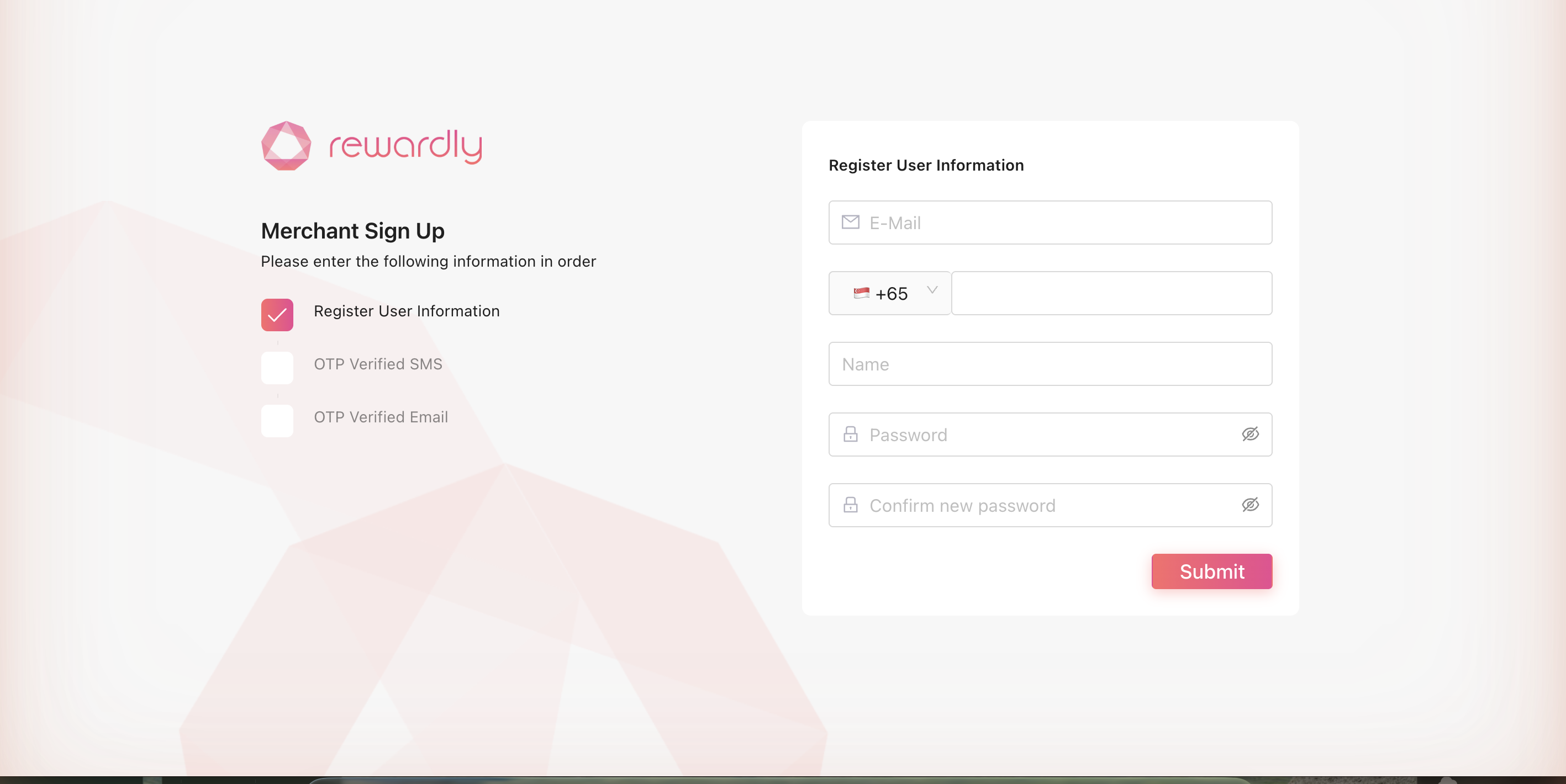
打开 Rewardly 管理后台的注册页面,完成四步表单:
- 注册您的信息 —— 邮箱、手机号、姓名以及密码。
- 验证您的手机号 —— 输入通过短信收到的 4 位验证码。
- 验证您的邮箱 —— 输入通过邮件收到的 4 位验证码。
- 注册您的商家 —— 您的业务详情:
- Merchant name —— 例如
Bean & Brew - Merchant URL —— 您的子域名,例如
beanandbrew - Business type 与 Category
- Loyalty name —— 您为积分起的名字,例如
Beans - Loyalty type 与 Point conversion —— 消费如何转换为积分
- 一些起步开关(这些都可以在 Step 2 中再调整)
- Merchant name —— 例如
完成后,您会进入 管理后台。这是您后续所有操作的控制中心。
Step 2 — 设置忠诚度基本参数
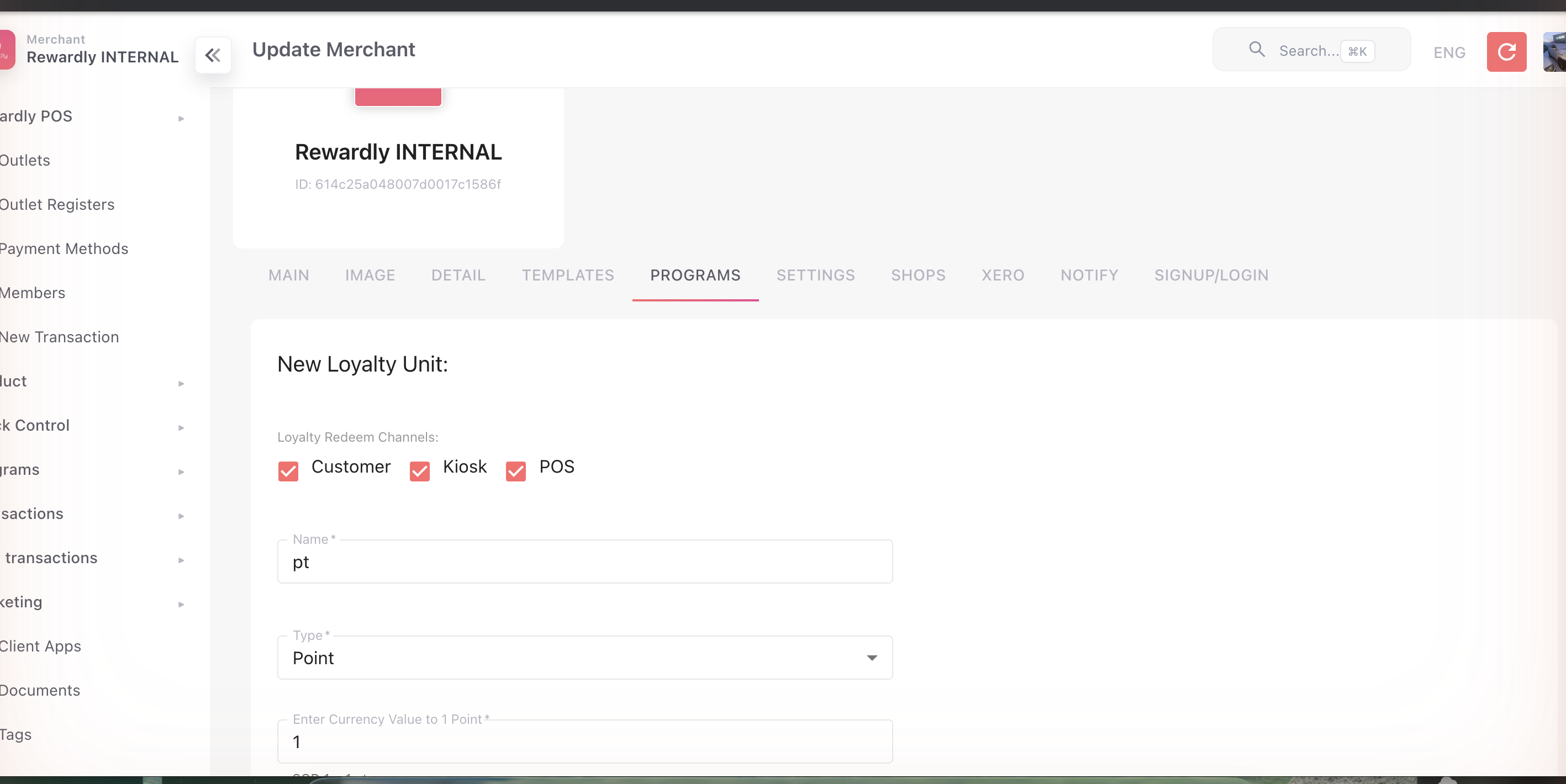
从侧边栏打开 Merchant Settings,然后进入 Programs 标签页。这里集中存放您的平台级忠诚度规则。首次配置只需设置以下几项:
| 设置 | 含义 | Bean & Brew 示例 |
|---|---|---|
| Loyalty unit name | 您为积分起的名字 | Beans |
| Loyalty unit type | 积分按计数还是按货币方式行为 | Points |
| Point → Currency value | 1 积分兑换时的价值 | 1 积分 = $0.01 |
| Upgrade membership automatically | 会员符合条件时自动升级到更高等级 | On |
| Allow member to skip level | 会员符合条件可越级跳升 | On |
| Allow redeem loyalty | 积分可作为支付方式使用 | On |
| Disable Store Credit | 关闭商店积分钱包 | Off(保持商店积分开启) |
其他选项暂时保持默认即可—— Merchant Settings 页面在您准备好时会逐项讲解。
这些设置随时可修改
这些是平台级的默认值。各个会员等级可以覆盖其中两个会员相关的开关——详见 会员等级。
Step 3 — 创建您的第一个门店
一个 Outlet 就是一个实体地点。您至少需要一个。
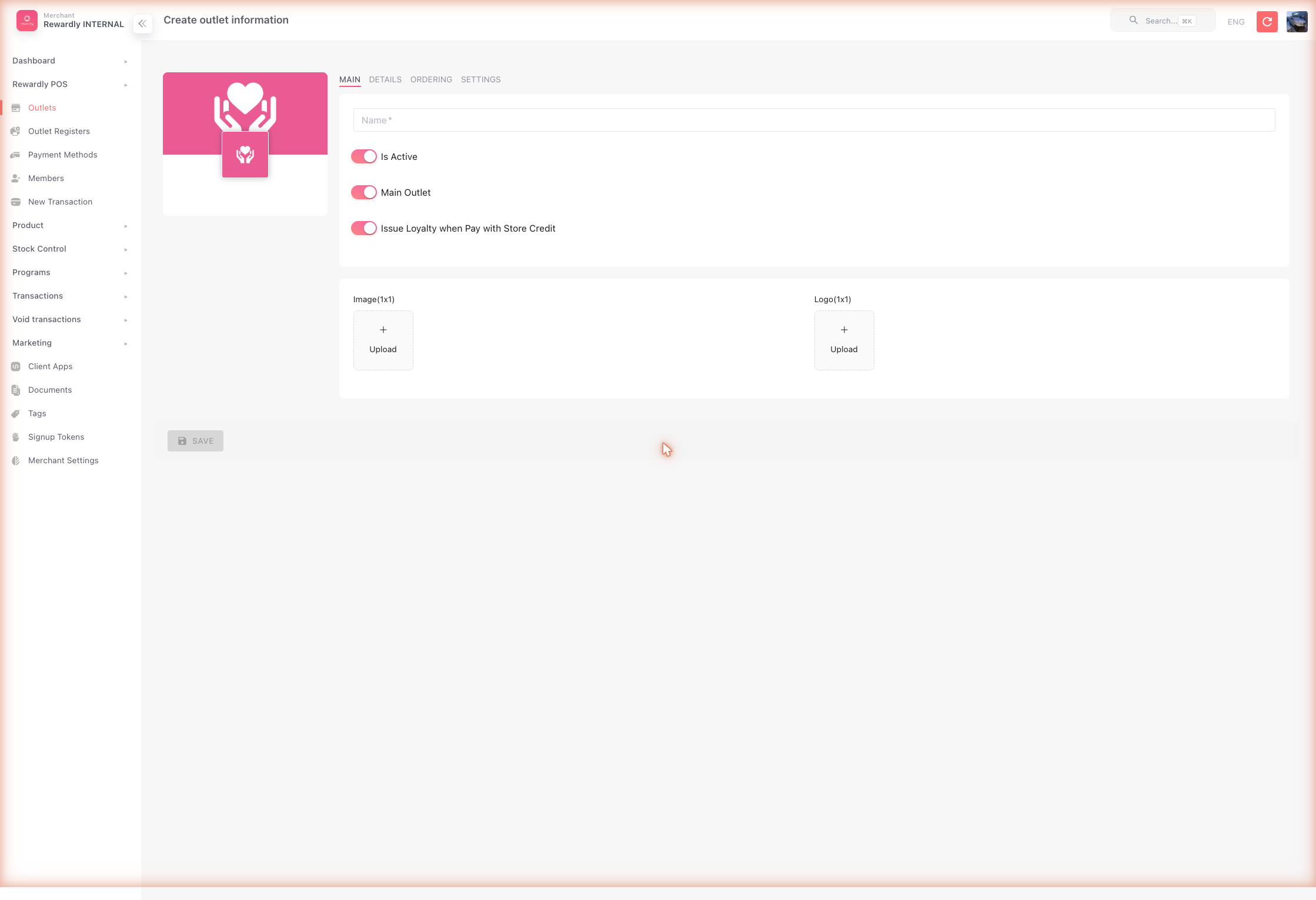
- 在侧边栏打开 Outlets,然后点击 Create。
- 在 Main 标签页:输入 Name(
Bean & Brew — Main),保持 Is Active 开启。 - 在 Details 标签页:填写地址、联系方式与营业时间(格式
HH:mm-HH:mm,例如09:00-22:00),并在地图上设置位置。 - 如果您销售餐饮并接受订单,请打开 Order 标签页设置您的税率与服务费——否则现在跳过。
- 保存。
 完整的门店选项请参见 门店设置 页面。
Step 4 — 添加几个商品
在您测试销售前,需要有可卖的商品。
- (可选但推荐) 打开 Products → Product Categories 创建一个类目,例如
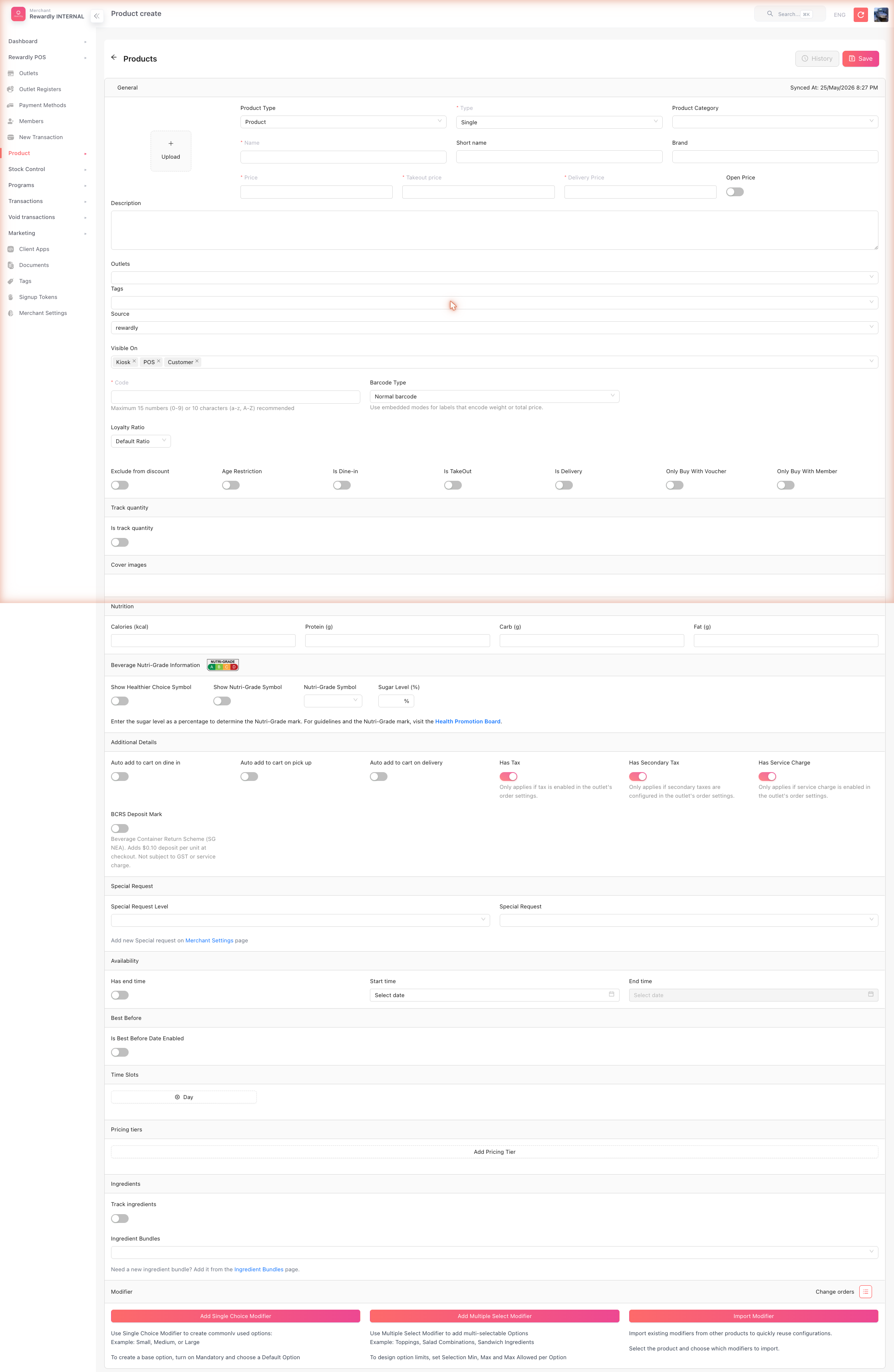
Coffee。 - 打开 Products → Products 并点击 Create。
- 填写基本信息:图片、name(
Latte)、category(Coffee)、商品 code 以及price。 - 将 Loyalty Ratio 保持为 Default Ratio,使该商品按您的标准比率赚取积分。
- 保存,并重复操作以创建两三个商品。
 关于变体、附加项与组合,请参见 商品与类目 页面。
Step 5 — 创建一个会员等级
请先完成本步再进入 Step 6
没有可关联的会员等级,忠诚度项目无法保存。请先创建等级。
- 在侧边栏打开 Customers & Loyalty → Programs → Memberships,然后点击 Create。
- 输入:
- Name ——
Member - Level ——
1 - Is Active —— 开启
- Show on Member App —— 开启
- Name ——
- 其他选项保持默认。(有效期、颜色、生日积分以及覆盖开关均为可选——详见 会员等级。)
- 保存。
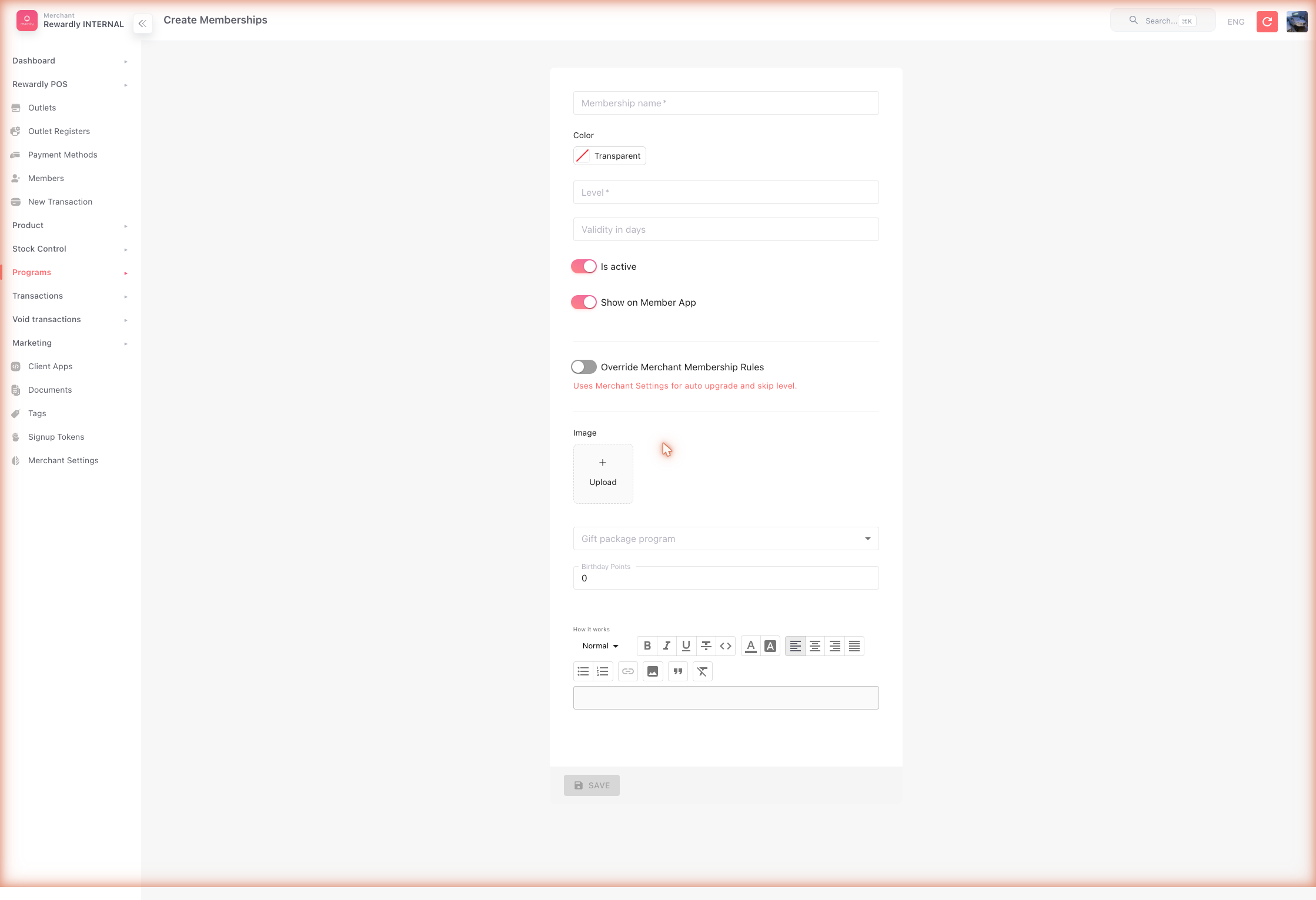 您现在有了一个名为 Member 的等级。每一位加入 Bean & Brew 的顾客都从这里起步。
Step 6 — 创建一个忠诚度项目
这是真正让会员赚取积分的项目。
- 在侧边栏打开 Customers & Loyalty → Programs → Loyalty Programs,然后点击 Create。
- 输入:
- Name ——
Beans Rewards - Membership —— 选择
Member(这是必填项——即您在 Step 5 中创建的等级) - Ratio —— 设置赚取速率。
Ratio为1时,顾客每消费 $1 可赚取 1 个 Bean。(表单显示为1 = 1 Bean。) - Portion Count ——
1 - Portion Interval Days ——
0
- Name ——
- 将 Outlets 留空,使其应用于所有门店。
- 在您仔细检查内容时,将 Status 设置为 Draft。
- 检查无误后,将 Status 改为 Live 并再次 保存。
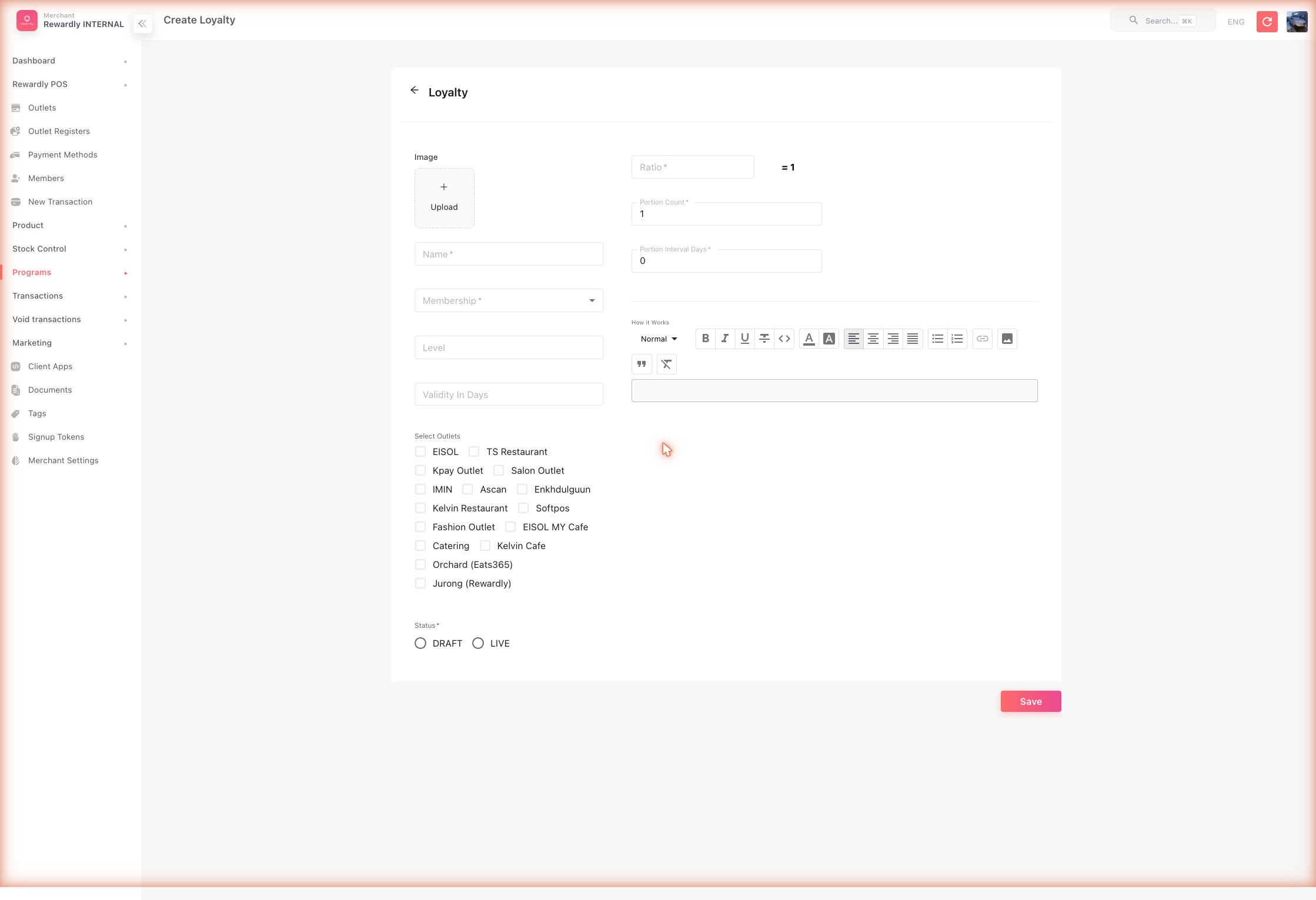
Draft 表示未生效
处于 Draft 的项目不会赚取任何积分。它只有在 Status 为 Live 时才会运行。一旦 Live,字段将被锁定——因此请先在 Draft 状态下完成编辑。
您现在已经搭建好了 会员等级 + 忠诚度 这对组合。每消费 1 美元,会员都能获得 1 个 Bean。关于赚取与兑换的细节,请参见 忠诚度积分。
Step 7 — 连接 POS 收银机
Register 是门店内的一台收银机。POS 平板登录到某个 Register 上使用。
- 在侧边栏打开 Outlet Registers,然后点击 Create。
- 输入 Name(
Front Counter),选择您的 Outlet,并设置 Default Order Mode(例如 Dine in)。 - 保存。
- 在 POS 平板 App 上,用您的商家账户登录,并选择该门店与 Register。
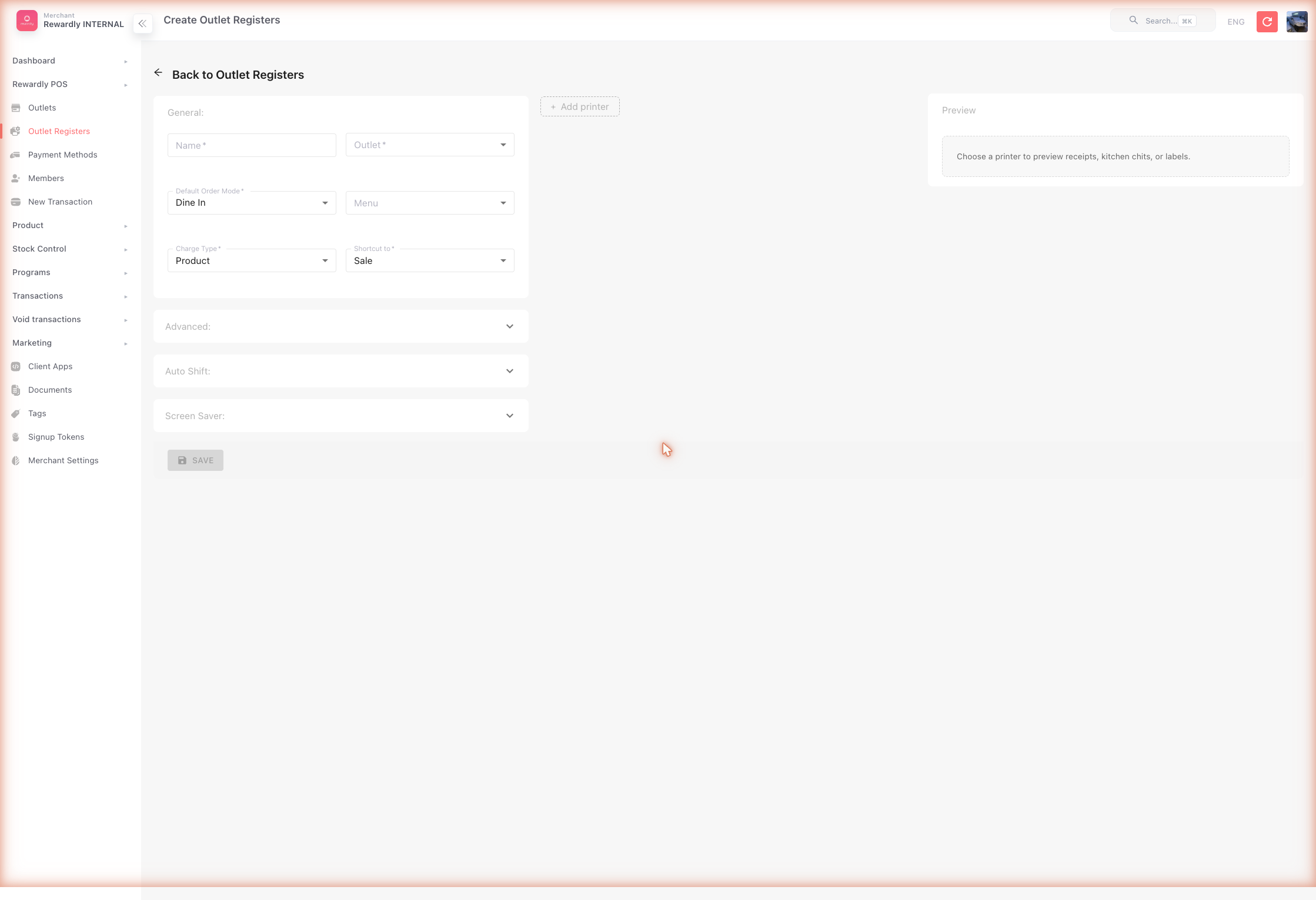 Register 的外观与打印选项,请参见 POS 设置。
Step 8 — 进行一笔测试销售
现在确认整个流程是否打通。
- 在 POS 平板上,开始一笔 New Sale,点击某个商品将其加入购物篮。
- 点击购物篮中的顾客按钮。通过手机号搜索,或点击
+ Add … as a new customer创建一个测试会员。 - 关联会员后,购物篮中会显示其 Point balance 与 Credit。
- 点击 Pay,选择 Cash,完成销售。您会看到 "Payment successful!"。
- 积分会在付款之后发放。在会员 App 中打开该顾客(或在管理后台的 Customers & Loyalty → History & Transactions 中)查看,确认其 Beans 余额已增加。
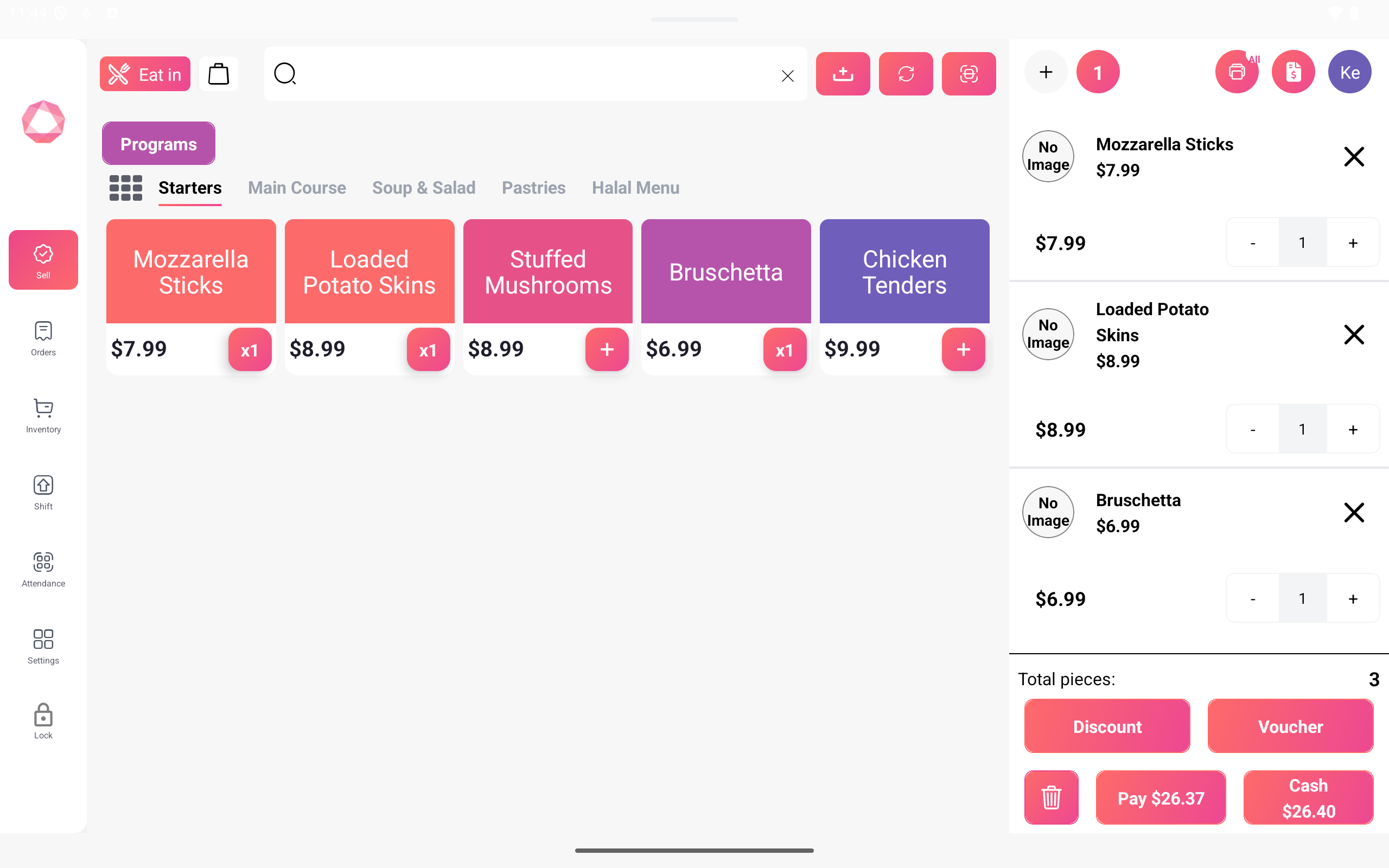
积分在付款之后产生,而非过程中
POS 屏幕永远不会显示 "X 个积分已获得"。积分由 Rewardly 在付款完成后计算,并在会员 App 与您的报表中出现。
Step 9 — 上线检查清单
在真正接待顾客之前,请确认:
- [ ] Merchant Settings → 积分名称与积分换算正确。
- [ ] 至少创建了一个 门店 并处于 Active 状态。
- [ ] 您的 商品 已创建并设置正确的价格。
- [ ] 至少有一个 会员等级 存在并 Active。
- [ ] 忠诚度项目 已关联到该等级,并已设置为 Live(不是 Draft)。
- [ ] 每一台收银机都对应一个 Outlet Register,且平板已登录到该 Register。
- [ ] 一笔 测试销售 已正确赚取积分。
- [ ] 您接受的 支付方式 已配置——详见 支付方式。
至此核心已经就绪。您的忠诚度项目已上线。
添加更多 LoyaltyOS 奖励
忠诚度上线之后,您可以在适当时机添加更多奖励类型——每一种都有自己的指南:
- 会员等级 —— 添加 Silver / Gold / Platinum 等等级。
- 优惠券 —— 用于减价或换取免费商品的券。
- 盖章卡 —— "买 9 赠 1" 的集章卡。
- 商店积分 —— 预付钱包。
- 折扣 与 现金回赠 —— 即时优惠或回赠。
- 套餐 —— 将多种奖励打包发放。
- 推荐 —— 奖励带朋友来的会员。
配置其他平台模块
以上步骤让 LoyaltyOS 上线。准备好之后,您可以扩展到其他三个操作系统——本指南中各自都有专门章节,每个页面均遵循同样的 默认配置 → 高级选项 结构。
CommerceOS — 销售与订单
- [ ] 用您的类目和商品搭建一份 菜单。
- [ ] 开启 在线点餐 并打印 QR 码。
- [ ] 如有需要,设置 自助点餐机。
- [ ] 为厨房或取餐处设置 厨房显示屏。
- [ ] 为堂食服务创建 餐桌与分区。
- [ ] 配置 配送 以及任意聚合平台。
从 CommerceOS 概览 开始。
PaymentOS — 收取付款
- [ ] 添加您接受的 支付方式。
- [ ] 请 Rewardly 支持团队为您连接 刷卡终端。
- [ ] 添加 QR / PayNow 支付方式。
- [ ] 决定是否为受信任的会员提供 后付信用。
从 PaymentOS 概览 开始。
StockOS — 库存
- [ ] 选择您的模型:Inventory(以件为单位)或 Ingredients(以配方为单位)。
- [ ] 开启库存跟踪并设置起始数量。
- [ ] 添加 供应商 并提交您的第一份补货单。
从 StockOS 概览 开始。