
餐桌与堂食
概览
如果您经营餐桌服务,餐桌功能可以让每个订单关联到一张实体餐桌,跟踪哪些餐桌已被占用,并(在 Full Service 模式下)将服务员分配到区域。
工作原理
- 餐桌被分组到区域中(例如 Patio、2nd Floor)。
- 每张餐桌都有名称和座位数,并关联到一个 QR 码,以便顾客从餐桌下单。
- 堂食行为 —— 是否需要扫描餐桌,以及付款后餐桌如何处理 —— 在门店上设置。
默认设置
**Bean & Brew 示例:**一个就座区中的几张餐桌。
1. 创建区域
在侧边栏中打开 Table Sections (/table-sections),点击 Create,选择 Outlet 并为区域命名(例如 Main Floor)。
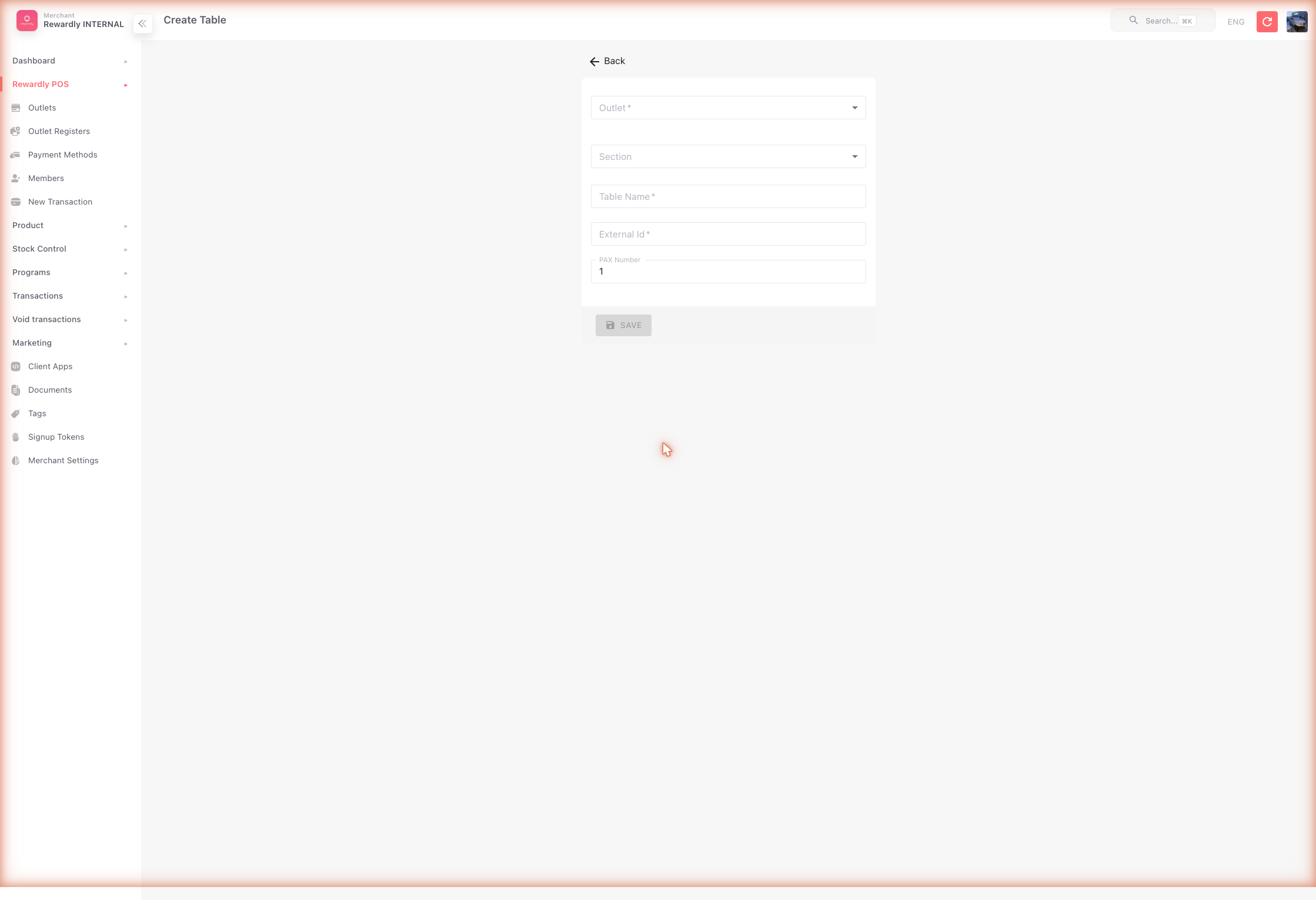
2. 创建餐桌
在 Tables (/tables) 中,为每张餐桌点击 Create:
- Outlet 和 Section
- Table name —— 例如
T1 - External ID —— 将餐桌关联到其 QR 码
- Pax —— 座位数
3. 启用堂食
在门店的 Order 标签页上,打开 Dine-In Settings 并启用 Allow Dine In。
餐桌二维码
每张餐桌都有一个供顾客扫码下单的二维码。您获得哪一种二维码取决于门店设置,这也决定了 能否打印一次后长期放在桌上。
| 门店 | 二维码 | 能否打印? |
|---|---|---|
| Quick Service(或 Retail) | 门店的下单链接,带餐桌的 External ID。永不变更。 | 可以 |
| Full Service 且开启 Static table QR | 每桌一个固定二维码。永不变更,付款后依然有效。 | 可以 |
| Full Service 且关闭 Static table QR | 每次就坐生成新的二维码。数小时后失效,账单付款后也会失效。 | 不可以 —— 每次从 POS 打印 |
开启 Static table QR
仅适用于 Full Service 门店。在门店的 Order 标签页中打开 Dine-In Settings, 开启 Static table QR 并保存。
下单流程与 Full Service 一致 —— 菜品送往厨房、餐桌保留未结账单、稍后结账。唯一的变化是 餐桌二维码不再重新生成,因此同一张打印出的二维码对每位顾客都有效。
获取二维码
在 Tables(/tables)中,Order Link 列会显示每张桌的二维码链接,并带有标签以便区分:
- 固定二维码 —— 永久二维码。与 POS 打印的完全相同,因此扫描您打印的标牌与扫描 POS 小票的顾客会进入同一个页面。
- 订单链接 —— Quick Service 门店的下单链接。
- 请从 POS 打印 —— 该二维码每次就坐都会更换,此处没有可打印的内容。
点击任意行的 ⋮ 按钮可查看该桌二维码的完整尺寸并复制其链接。
为印刷店准备成套二维码
先将列表筛选到某一个门店,然后点击 Export table QR。您会得到一份 PDF:每桌一张 卡片,包含桌号、门店名称、二维码,以及下方的链接(以备相机无法对焦时使用),A4 每页四张, 并带虚线裁切线。
二维码为矢量图形,印刷店可任意放大而不会模糊。请要求他们按 100% 打印 —— PDF 页脚也有此提示。
覆膜
由于这些二维码永不变更,可以安全地覆膜或长期固定安装。沿虚线裁切、覆膜,然后在每张桌上 放置一张。
之后关闭 Static table QR
已经打印的二维码仍然有效 —— 关闭该设置不会使其失效。如需让旧标牌停止工作,请更换已打印的 二维码。
高级选项
| 设置 | 作用 |
|---|---|
| Static table QR | 仅 Full Service。为每张桌提供一个可打印并覆膜的固定二维码,而不是每次就坐生成新的。 |
| Multiple sections | 将较大的场地组织成多个命名区域。 |
| Skip scan table | 取消堂食订单的选桌步骤。在 POS 上选择堂食(快餐模式显示为 Eat in)会直接进入菜单,不再出现选桌界面;线上顾客也无需扫描餐桌二维码即可下单。适合不按餐桌管理订单的柜台服务。Full Service 始终需要餐桌,该开关在其下不可用。 |
| Default table status after paid | 付款后将餐桌标记为需要清洁或可用。 |
| Auto-lock table on print bill | 打印账单时锁定餐桌。 |
| Waiter table assignment | 将服务员(POS 用户角色)限定在特定餐桌 —— 参见销售点。 |
相关
- 销售点 —— 将订单关联到餐桌。
- 在线订购 —— 顾客从餐桌 QR 下单。
- Outlet Settings —— Order 标签页上的 Dine-In Settings。