
厨房显示屏 (KDS)
概览
厨房显示屏是一块向团队展示订单的屏幕 —— 取代了打印的厨房单。Rewardly 支持三种显示屏,设置方式相同:
| 显示屏类型 | 展示内容 |
|---|---|
| KDS(厨房) | 厨房员工接收并在完成时 "bump" 的进单。 |
| eSignage(取餐) | 面向顾客的屏幕,显示 "准备中" 与 "已就绪" 的订单;可大声叫号。 |
| Waiter | 用于服务员跟踪并送餐的餐桌服务视图。 |
Retail 不可用
厨房显示屏适用于 Quick Service 和 Full Service 门店。当门店的 operation type 为 Retail 时不使用。
工作原理
- 每块屏幕作为带有独立登录信息的显示设备账户注册。
- 显示屏可以按特定类目或标签进行过滤 —— 这样 "Drinks" 屏只显示饮品,"Hot Kitchen" 屏只显示食物。
默认设置
**Bean & Brew 示例:**一块厨房屏幕,让咖啡师看到饮品订单。
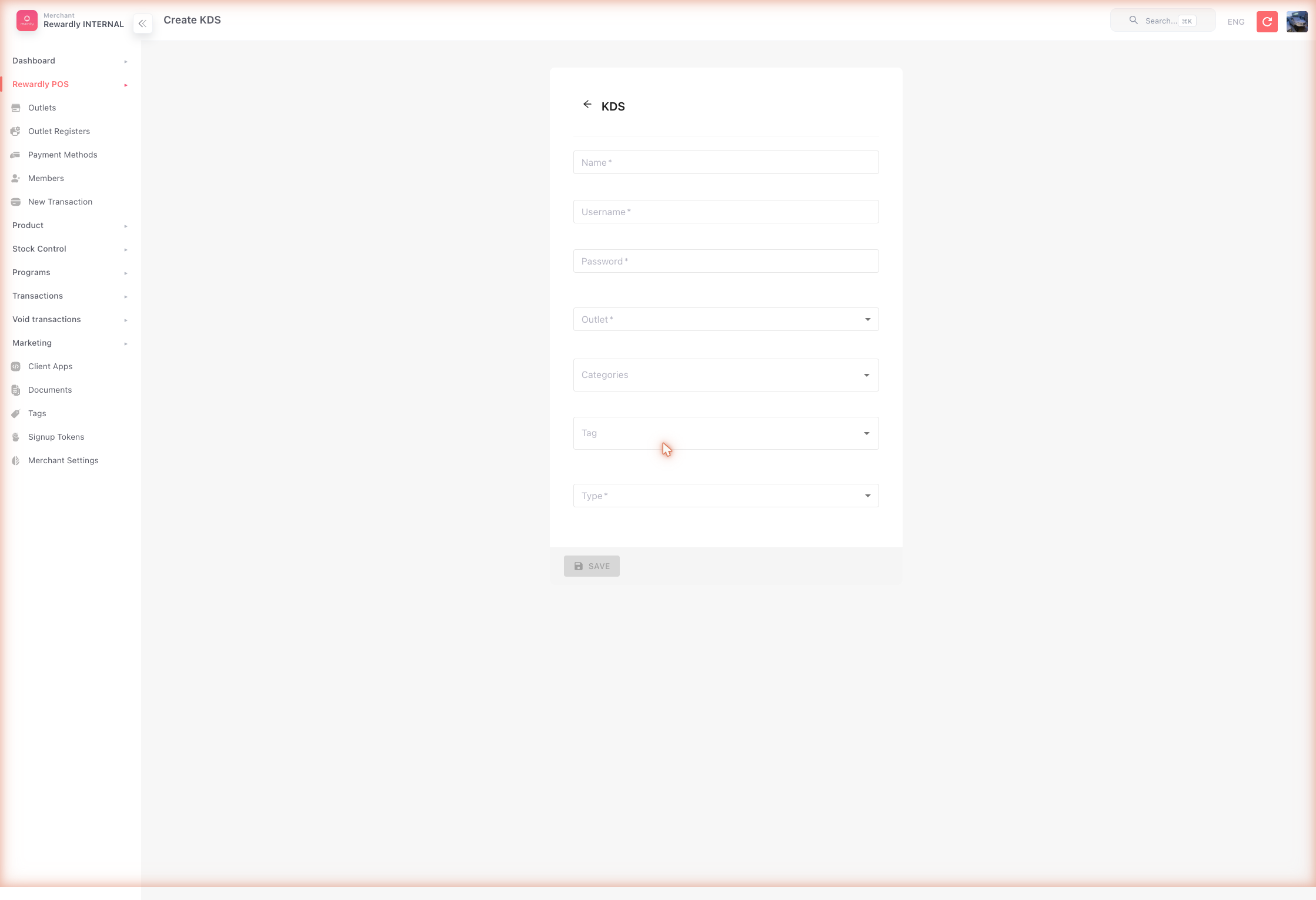
- 在侧边栏中打开 Sales → POS → KDS (
/kds),然后点击 Create。 - 填写:
- Name、Username、Password —— 设备及其登录信息
- Outlet —— 此屏幕服务的分店
- Type —— KDS、eSignage 或 Waiter
- 保存,然后登录该显示设备。
KDS 列表会显示每个账户的 Username 与 Password,忘记显示屏的登录信息时可在此查看,并可通过 Edit 修改。若 eSignage 电视显示配对码,请在该行使用 Pair TV——参见 eSignage。
高级选项
| 设置 | 作用 |
|---|---|
| Categories / Tags | 仅将匹配的商品路由到此屏幕 —— 用于工位专属屏幕(饮品、热菜厨房等)。 |
| eSignage: speech template | 叫号语句,例如 "Your order $orderNumber is ready",以及语速。 |
| eSignage: show online-order QR | 在取餐屏幕上显示在线订购 QR 码。 |
| eSignage: layout | 列数和箭头方向。 |
| KDS: inform by email / SMS | 订单就绪时通知顾客。 |
| Waiter: serve preparing orders | 允许服务员访问并送出所有准备中的订单。 |