
订单管理
概述
订单管理是管理后台中查看所有订单的地方,来自 POS、在线点餐、自助点餐机和外卖平台的订单都集中在这里。您在这里查看当前情况,并处理退款、作废和取消。
运作方式
订单管理是一个查看用的后台,不是设置屏幕,没有需要配置的内容。订单下单后会自动出现在这里。
使用方法
订单列表
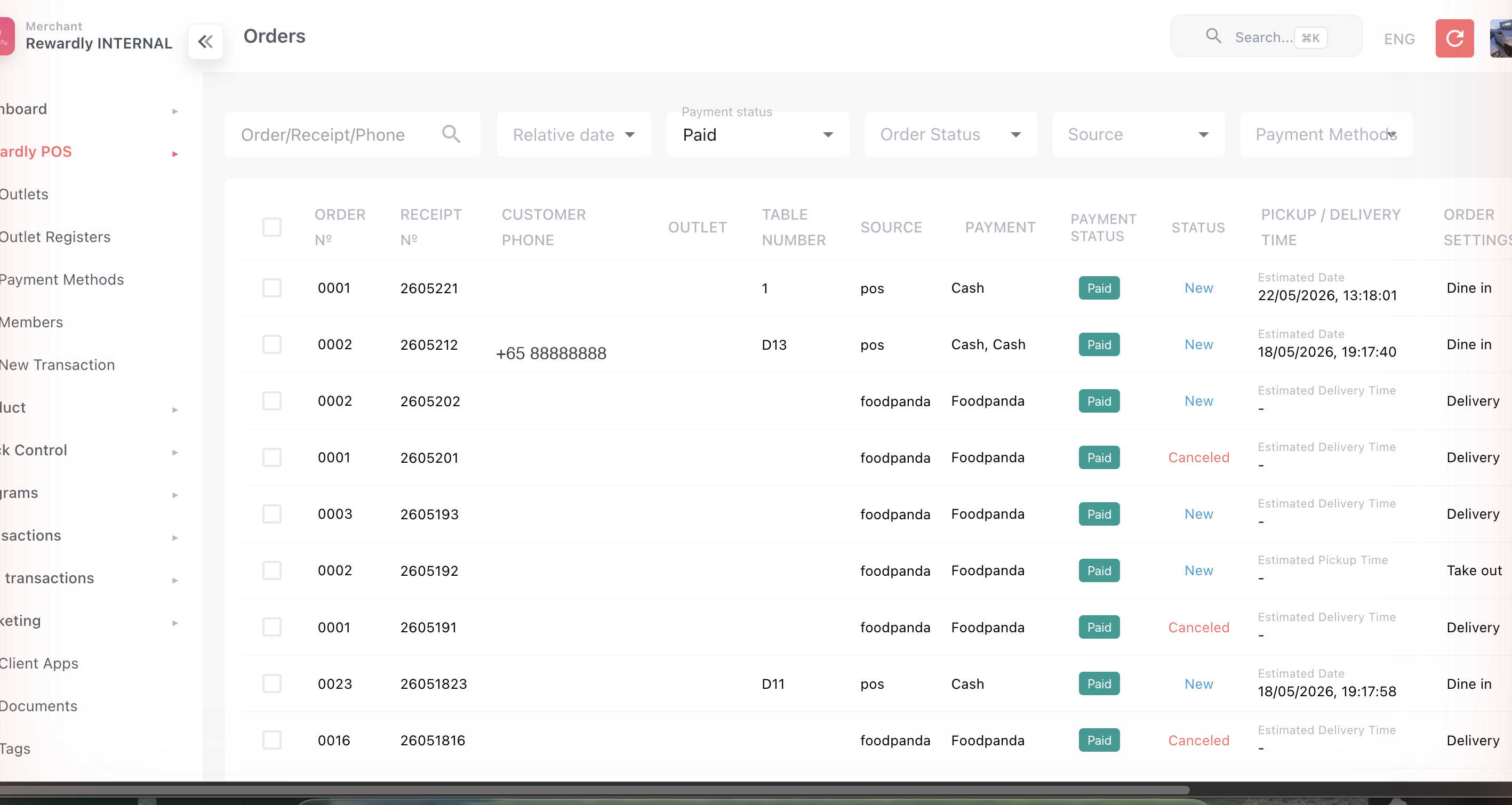
在侧边栏 销售 下打开 新单(页面标题为 订单,/orders)。列表显示每个订单的:
- Order № 和 Receipt №(订单号和收据号)、Customer Phone(顾客电话)、门店、桌号
- 来源(POS、在线、自助点餐机、外卖平台)和 Payment Method(支付方式)
- 付款状态:已付款、待付款、部分付款、已退款、已取消、商品待退款
- 订单 状态、Pickup / Delivery Time(自取/外送时间)、订单模式和 Due Amount(应付金额)
- Created at 和 Updated at(创建和更新时间,精确到秒);孤立订单的 Created at 显示为红色
订单按最新在前排列,列表打开时带有 付款状态: Paid 筛选条件;清除它才能看到已退款、已取消或未付款的订单。班次结束后,所有订单仍然保留在这里;订单永远不会被删除。outletRegisterAdmin 角色的账号只能看到自己收银机的订单。
要只列出已取消的订单,请清除 付款状态,并把 订单状态 设为 CANCELED。不要用付款状态 Canceled 来筛选:已取消的订单会保留原来的付款状态:从未付款的是 Pending,已退款的是 Refunded,付款被锁定并保留的是 Paid。
查找订单的方法:
- 搜索(订单/收据/电话):收据号、顾客电话号码,或付款参考号(订单付款下显示的 externalId 或 pspReference)。要按订单号搜索,请正好输入 4 位数字(订单 42 输入
0042);订单号每天重新开始,所以请同时选择日期。 - 相对日期:Today、Yesterday、This Week、This Month、Last Week、Last Month。每周从星期一到星期日。
- 添加筛选条件 → 从 / 至:一个日期加上具体时间,这样可以只看一个晚上,或者一个跨过午夜的夜晚。
- 付款状态、订单状态、来源 和 付款方式 筛选条件。来源 的选项中有 eCommerce,即来自您自己网站的订单。
- 添加筛选条件 下还有更多:预订(选择 Pre Order 只列出预订单)、有折扣、用户、分店、分店收银机 和 是否孤立订单。门店收银机管理员看不到 分店 和 分店收银机 筛选条件。
日期筛选按订单的创建时间匹配,而不是付款时间:午夜前开单、午夜后付款的订单,列在开单的那一天。预订 设为 Pre Order 时,日期改为按自取或外送时间匹配。管理后台中的所有日期和时间都按新加坡时间(GMT+8)显示。
当 从–至 的范围不超过三个月时,列表下方的汇总会按每种 Payment Type(支付类型)合计 Final Total(最终总额),并有一行 Overall(总计)。
汇出 会把筛选出的订单下载为 CSV,包括完整的商品、修饰器和组合明细,以及按支付类型的 Sales Summary(销售汇总)。请先同时设置 从 和 至(否则会看到 "Please select both start and end dates (up to 3 months) before exporting."),两者相隔不超过三个月("Please select a date range of up to 3 months before exporting.")。
订单详情
打开任何订单,可以看到:
- Order Information(订单信息):Order #、Receipt #、Mode(模式)、Table(餐桌),以及 Status(状态)和 Status History(状态记录,包括每次变更、时间和操作人)。已取消的订单还会有一个红框,显示 Cancel Date、Cancel Reason 和 Cancelled By(取消日期、原因和操作人)。接着是预计的自取或外送时间、外送订单的 Delivery Address、Created At、Updated At、Paid At、Outlet、Employee(最近一次收款的员工账号;未付款时为开单的员工账号)和 Source。
- Customer Information(顾客信息):Name、Phone 和 Email。
- Items in Order(订单商品):每个商品及其 Quantity 和 Price、变体、修饰器和组合商品;点击商品名称可打开该商品。分多轮送出的餐桌订单会按轮次分组,例如 Order T11-2,并显示送出的时间和项目数。
- Payment details(付款明细):Total Price、Service Charge、BCRS Deposit、每项折扣(Code、Discounted amount、Description、Remarks、Applied by;点击优惠券折扣可打开该优惠券的记录)、Tax Amount、Due Amount、Payment Status、Paid Amount 和 Payments:主要付款,点 Show all 可查看每笔付款的状态、时间、参考号和银行卡信息。
- KDS / eSignage Call history(叫号记录):每一批厨房单的送出时间、状态、叫号次数和每次叫号的时间。
如果某一行有自己的用餐模式,每个商品会显示 Mode: Dine In 或 Takeaway:在 POS 上,收银员可以单独切换某一行,例如堂食餐桌上的一杯外带咖啡。模式与订单 Mode 不同的行会显示为橙色:例如 Dine In 订单上的外带行,或自取、外送订单上的堂食行。没有自己模式的行不显示 Mode 行。在 POS 账单上,服务费只计算门店收取服务费的模式下的行,所以橙色行可以解释为什么某张堂食账单的服务费低于全额,见税费与服务费。
付款前删除的行显示 Quantity: 0,并有一个红色的 Removed(已删除)框,写明原因和删除时间。付款后作废的数量会显示一个 Voided(已作废)框,写明数量、原因和时间。
对于孤立订单,商家管理员还会看到把它分配到某台收银机和班次的面板。
页面上的操作是 VOID(作废):在 "Are you sure you want to cancel this order?"(确定要取消此订单吗?)中确认 Void,订单就会被取消("Order successfully cancelled")。作废一张未锁定付款的已付款订单,也会退还其付款,所以需要 Refund Payment 权限(见角色与权限)。付款被锁定的订单会显示 (Payment Locked) 和 UNLOCK 按钮:在锁定状态下作废,会取消订单但保留款项,所以如果应该退钱给顾客,请先解锁;解锁也需要同样的权限。如果只想退订单的一部分,请在 POS 上使用 退款,见订单、退款与作废。
要核查之前班次中有争议的订单(包括餐桌订单每一轮的送出时间),请见班次结束后顾客对订单有异议。
预订单
预订之后自取或外送的订单也在同一个列表中。把 预订(在 添加筛选条件 下)设为 Pre Order 即可只列出它们;此时日期筛选按每个订单的自取或外送时间匹配,这个时间显示在 Pickup / Delivery Time 列中。
新交易
新交易是手动录入销售的屏幕,位于侧边栏的 销售 下。用它来记录没有在收银机上结账的销售(例如电话销售或场外销售),并附上积分,让会员仍然获得奖励。
- 选择分店。门店管理员和收银员会跳过这一步,系统直接使用他们自己的门店。
- 选择用户:要奖励的会员。会员卡片会显示其资料和 重新加载数据、总积分 和 商店信用(各带一个 历史 链接),以及会员阶级和计划的标签页。
- 在 交易 中设置 类型(堂食 或 外带)、收据号(刷新图标会取下一个号码)和 金额。要记录卖了什么,点 添加 加入 商品(清除记录 会清空它们)。
- 点击 验证。会员可用的 Discount(折扣)和 Voucher(优惠券)会出现,您可以使用 Store credit ($)(储值),并用 Redeem (Amount) 或 Redeem ($) 兑换积分;Cash 显示剩余需要用现金支付的金额。
- 点击 提交(或点 返回 修改销售)。
这笔交易会像收银机上的销售一样被记录,会员也会因此获得积分。如需中途更换 分店 或 用户,请使用顶部的 更改。
总积分 旁边的 + 会打开 添加积分,用于手动添加积分(填写 金额 和 Expire Date(失效日期),失效日期默认为今天加上您积分的有效期);只有会员有会员阶级时才显示。商店信用 旁边的 + 会打开 添加余额,用于充值储值,可选 Program Input(按计划)或 Manual Input(手动输入),并填写 描述。
权限
新交易 是否显示在菜单中,由角色权限矩阵中它自己的 New Transaction 行控制,但录入销售本身由 Sale 行管理:某个角色需要有 Sale 权限,这个屏幕才能真正使用。