
商品与类别
概览
商品就是您销售的东西。先有商品才能收款;而且有几项积分相关功能(打卡奖励、折扣、优惠券)是针对特定商品或类别的,所以值得把商品整理清楚。
商品按类别分组。
默认设置
Bean & Brew 示例: 一个
Coffee类别,里面有一个Latte商品。
1. 创建类别
- 在侧边栏中打开商品与库存 › 商品 › 商品类别,点击添加。
- 设置类别名称(
Coffee)。订单号(Order №)会自动填好;颜色和图片可选。 - 存档。
2. 创建商品
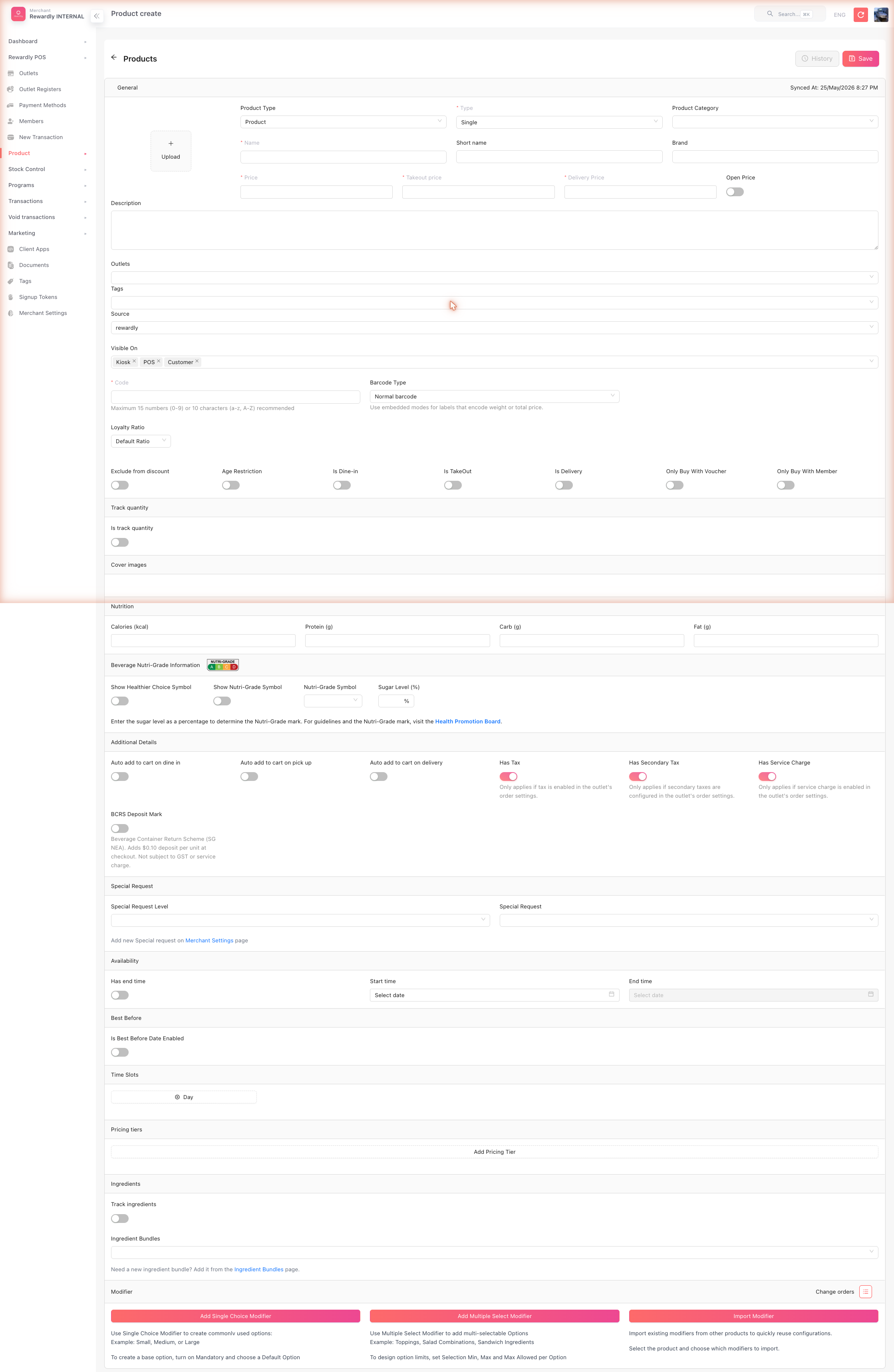
- 打开商品与库存 › 商品 › 商品,点击添加。
- 在 General 中:添加图片,选择 Product Category(
Coffee),填写 名称(Latte)、堂食标价(Price)、外带标价和交货价格(Delivery Price),以及 Code。 - 积分比例保持为 Default Ratio。
- 存档,然后为其他商品重复以上步骤。
每个商品都要有类别
POS、自助点餐机和在线菜单都是按类别列出商品的。没有 Product Category 的商品不会出现在任何菜单上。
商品列表
商品与库存 › 商品 › 商品(/products)列出所有商品,最近更新的排在最前。每行显示:
| 列 | 显示内容 |
|---|---|
| 图片 | 商品缩略图。 |
| 名称 | 商品名称。 |
| 编码 | 商品编码(太长会被截短)。点击即可复制。只有当列表(含筛选条件)不超过 300 个商品时,才能按编码排序。 |
| 来源 | 商品的来源(rewardly / eats365-menu / shopify / vend)。 |
| 标签 | 商品的标签。 |
| 类型 | 单品、套餐(组合)或变体。 |
| 分类 | 商品所属的类别。 |
| 追踪数量 | 是 / 否 标签。 |
| 不参与折扣 | 是 / 否 标签。 |
| 可见于 | 显示该商品的渠道:Kiosk、POS、Customer、Grab、Foodpanda、Deliveroo、Keeta。 |
| 堂食 / 外带 / 外送 | 每种订单模式的价格。该模式下商品开启时显示为绿色,关闭时为红色。 |
| 创建时间 / 更新时间 | 商品的创建时间和最后修改时间。 |
按钮和行操作
- 商品类别:打开类别列表。
- EXPORT:先询问 Are you sure you want to export?,然后把符合当前筛选条件的所有商品下载为 CSV:名称、价格、编码、类别、标签、渠道、供应情况、修饰器组及其选项(含每个选项的选项分组)、组合的组和商品,以及时段。文件中不包含定价层。由于它导出整个筛选后的列表,文件可能很大。
- 导入和 Smart Import:从 CSV 或印刷菜单的照片导入商品。见批量导入与 Smart Import。
- 复制:行上的复制图标会打开一个以该商品为基础的新商品,编码后加上
_<timestamp>。名称和主图片留空,需要您填写。
筛选
列表上方有名称(Search by name)、门店、来源、标签、分类和可见于筛选。点击添加筛选条件可以添加其他筛选:
- 商品类型:商品 / 会员 / 方案 / 储值。
- 类型(Single/Combo/Variant)。
- 堂食 / 外带 / 外送:商品在该订单模式下是否开启。
- No Tag:没有标签的商品。
批量操作
选中一行或多行后会出现批量操作:
- 删除:删除所有选中的商品。
- Enable / Disable:一排勾选框(Track Quantity、Exclude from Discount、Track Ingredients、Dine-In、Takeout、Delivery)。勾选要更改的设置,然后点击 Enable 或 Disable,即可为所有选中的商品一次开启或关闭这些设置。完成后显示 Done!。
一次编辑多个商品
用 Enable / Disable 可以为整个类别的商品开启或关闭某个订单模式,或开启 Track Quantity,不必逐个打开商品。
商品类别
打开商品与库存 › 商品 › 商品类别(/productCategories),或点击商品列表上方的商品类别。类别把相关商品归在一起。主要栏位:
| 栏位 | 作用 |
|---|---|
| 类别名称 | 类别的名称。 |
| 订单号(Order №) | 类别在列表中的位置。必须是 1 或以上,且不能重复。新建时表单会建议比现有最大值大 1 的数字;是否重复按您现有的类别检查。 |
| 颜色 / 图片 | 外观样式。 |
| 产品类型 | Product、Membership、Program 或 Store Value。Membership、Program 或 Store Value 类别用来放销售会员资格、优惠券和套餐,或储值的商品;在 POS 上它们位于会员、计划和商店余额按钮下。 |
| 来源 | 新建时设为 rewardly。从 Eats365、Shopify 或 Vend 同步的类别还会显示只读的 CODE(Source ID)。 |
| 分店 | 哪些门店显示这个类别。留空则所有门店都显示。 |
| 年龄限制 | 会保存在类别上,但 POS、自助点餐机和在线点餐都不检查它,所以没有作用。默认开启。要在线上限制 18 岁以下顾客购买某个商品,请使用商品上的年龄限制。 |
| 可见于 | 哪些渠道显示它:Kiosk、POS、Customer,以及外卖平台(Grab、Foodpanda、Deliveroo、Keeta)。新类别默认为 Kiosk、POS 和 Customer。 |
| 潜在数量限制 | 门店当天未完成订单中,这个类别商品数量的上限。如果一张订单中该类别的商品,加上门店今天已付款、尚未完成或取消的订单中该类别的商品,会超过上限,这张订单会被拒绝。该类别的每个商品都计入,无论是单点还是在组合中选择的。留空或 0 表示不限。这不是按顾客计算的限制。 |
| 开始 / 结束日期 | 潜在数量限制下方的两个日期框:类别开始和停止显示的时间。在此范围之外,类别不会出现在菜单上。第一次选择结束日期时,时间会设为 23:59。请同时设置开始日期:没有开始日期时,自助点餐机在结束日期后仍会显示这个类别,并标为不可用。 |
| Time Slots | Configure weekday and time ranges per channel. 每个时段有 Channels(Customer、Kiosk、POS)、一个 Weekday 和一个或多个 Times(Start 和 End,HH:mm)。某个渠道一旦设置了时段,类别只在所列的星期和时间内在该渠道提供;在时段之外,POS 会提示 category not in time。 |
| Tags | 应用于该类别的商品标签。可以用内嵌的 + Add new tag 提示框新建或查找标签,不必离开表单(新标签名保存为小写)。 |
| Container Discount | 收银员在 POS 上把商品放进该类别的某个容器时给予的折扣,见下文。 |
序号不能重复
序号是否重复,是在您的浏览器中针对最多 500 个类别检查的。如果您的类别超过这个数量,保存前请再确认一下序号没有被占用。
容器折扣
收银员在 POS 上为商品选择容器时,Container Discount 会给这个商品打折。它包括:
- Discount 和 Discount Type:商品价格的 Percentage(百分比),或减去 Fixed(固定金额)。每行只给一次,与该行数量无关。
- Colors:带名称的容器,每个包含 Color Name 和 Color。在 POS 上,商品页面会在自带容器下显示这些颜色;选择其中一个,就把商品放进该容器并给予类别的折扣。容器名称也会打印在厨房单上。
没有选择容器的商品不打折,所以这不是对整个类别的折扣。
显示顺序
- 类别:在商品类别列表中,拖动行的调整顺序拖动柄。放下后新顺序立即保存。
- 类别中的商品:点击类别行上的 ⋮ 图标打开 All Categories,把商品拖到想要的顺序(或按 Name 或 Price 排序),然后点击 SAVE。
POS、自助点餐机和在线菜单都遵循这两种顺序,但有两个例外:Rewardly 自动挑选的热门商品会移到所在类别的最前面;自助点餐机会把当前无法销售的商品排在最后。
商品栏位
商品表单很长,包含以下面板:
| 面板 | 内容 |
|---|---|
| General | 商品类型和类型、主图片(旁边有删除按钮)、类别、名称、品牌、价格、描述、门店、标签、来源、渠道、编码和条码、积分比例,以及下面介绍的各个开关。 |
| 成本与配方 | 一件商品的成本,见成本与配方。变体商品没有此面板。 |
| Track quantity / 分店库存 | 库存计数,见库存。变体商品没有此面板。 |
| Cover images | 最多 10 张附加图片,每张都有自己的删除按钮。顾客在在线或扫码点餐中打开单品或变体商品时,封面图片会代替主图片,以自动轮播的方式显示;点击可查看大图。 |
| Nutrition | 商品的 Calories (kcal)、Protein (g)、Carb (g) 和 Fat (g)。 |
| Beverage Nutri-Grade Information | Nutri-Grade 和 Healthier Choice 标志,见新加坡合规。 |
| Additional Details | 备餐时间、自动加入购物车、税费和服务费,以及 BCRS 押金。 |
| Special Request | POS 为这个商品提供哪些特殊要求。 |
| Availability | Has end time、Start time 和 End time:只有开启 Has end time 后才能选择 End time,其时间默认为 23:59:59。在这个时间窗口之外,商品不会出现在自助点餐机和在线菜单上,相关订单会被拒绝,POS 也不会添加它(not in time)。设置 End time 时一定要同时设置 Start time:没有 Start time 时,自助点餐机在 End time 之后仍会显示这个商品,并标为不可用。 |
| Best Before | 用于厨房标签的最佳食用日期。 |
| Time Slots | 按渠道和星期设置商品的供应时间。 |
| Pricing tiers | 按定价规则设置的特价。变体商品没有此面板。 |
| Modifier / Combo | 单品的加选选项,或组合的组。只在商品类型为 Product 时显示。 |
| Variant | 变体商品的各个变体。 |
在已有商品的顶部,History 会打开 Product change history:列出每次修改的 Field、Change、Source、 Changed by、Email、Reason、When、Old value 和 New value。删除会在您确认后删除商品。
名称、短名称和按钮名称
| 栏位 | 显示在哪里 |
|---|---|
| 名称 | 顾客看到的名称:自助点餐机和在线菜单,以及每一张顾客收据。 |
| 短名称 | POS 和自助点餐机打印的厨房单和厨房标签。留空时打印名称。顾客收据从不打印它,所以可以用厨房自己的叫法。 |
| 按钮名称 | POS 销售页面上商品按钮的文字。留空时按钮显示名称。 |
修饰器选项也是一样:厨房单打印选项的短名称,收据打印选项的名称。这些名称都没有长度限制;名称较长时会在厨房单上换行。
与积分功能的关联
以下商品栏位决定商品与积分相关功能如何配合:
| 栏位 | 作用 |
|---|---|
| 积分比例 | Default Ratio = 按积分计划的比例赚积分。No Loyalty = 不赚积分。Custom Ratio = 只为这个商品设定特别的赚取比例。 |
| Exclude from discount | 商品永远不打折,即使有生效中的折扣也一样。 |
| 仅凭券购买 | 商品只能通过优惠券获得。 |
| 仅会员可购买 | 只有会员可以购买这个商品。 |
按商品设置赚取比例
用 Custom Ratio 让高利润商品更快赚积分,或者对不想奖励积分的商品(例如礼品卡)使用 No Loyalty。
商品类型、渠道和价格
除了基本信息,商品表单还提供以下可设置栏位:
| 栏位 | 作用 |
|---|---|
| 商品类型 | Product、Membership、Program 或 Store Value。选择非 Product 类型时,会出现选择对应会员阶级、计划或储值记录的选项。只有 Product 有 Modifier、Combo 和 Variant 面板。 |
| Type | Single、Combo 或 Variant。见修饰器、组合,变体见库存。 |
| 堂食标价 / 外带标价 / 交货价格 | 每种订单模式的价格。三项都必填。 |
| 堂食 / 外带 / 外送(Is Dine-in / Is TakeOut / Is Delivery) | 商品是否提供给堂食、外带和外送订单。 |
| Visible On | 显示该商品的渠道。新商品默认为 Kiosk、POS 和 Customer。 |
| 顾客可见的订单类型 | Visible On 包含 Customer 时显示:哪些在线订单模式会列出这个商品:堂食、外带、外送。三项全选,或留空(所有类型(默认)),则所有模式都显示。POS 和自助点餐机不受影响。 |
| 开放价格 | 让收银员在 POS 上输入价格,而不是使用固定价格。 |
更改 Type 会清空另一份列表
保存后,把商品改为 Combo 或 Variant 会删除它的修饰器组;改回 Single 会删除它的组合组。
税费和附加费
| 栏位 | 作用 |
|---|---|
| 含税 | 商品要计税,前提是门店的订单设置中开启了税费。 |
| 含二级税 | 收取门店的附加税(如果门店设置了)。 |
| 含服务费 | 收取门店的服务费(如果门店收服务费)。 |
新商品这三项都默认开启。门店自己的税费、附加税和服务费在门店设置中设置。
新加坡合规
以下栏位用于新加坡的合规要求:
| 栏位 | 作用 |
|---|---|
| BCRS 押金标记 | 结账时每件加收 $0.10 的饮料容器回收计划(BCRS)押金,不计 GST 和服务费。开启后,收取 BCRS 的订单类型会列出堂食、外带和外送;取消勾选某个模式,该模式下就不收押金,例如饮品从饮料机中倒出时,取消勾选堂食。三项默认全选。 |
| Nutri-Grade | 在 Beverage Nutri-Grade Information 中:显示更健康选择标志、显示营养等级标志、Nutri-Grade Symbol(A、B、C、D 或 None)以及 Sugar Level (%)。 |
| 年龄限制 | 在在线点餐中,对已登录且按生日计算未满 18 岁的顾客隐藏这个商品。没有保存生日的顾客仍然能看到。POS 和自助点餐机不检查它。 |
编码、条码和其他信息
| 栏位 | 作用 |
|---|---|
| Code | 必填。Maximum 15 numbers (0-9) or 10 characters (a-z, A-Z) recommended. |
| 条码类型 | Normal barcode、Embedded weight barcode 或 Embedded price barcode(用于编码了重量或总价的标签),或 Machine QR:厨房单上会带一个二维码,包含收据号、商品编码以及最多五个所选选项的编码(即这些选项的 Machine QR 类型主修饰器编码)。 |
| Prep / service time (min) 和 Resource | 制作一件商品需要几分钟,以及由哪个资源制作(在商品与库存 › 库存控制 › 资源中设置,包括可以同时工作几个)。Rewardly 用它们估算订单的等待时间。 |
| Auto add to cart on dine in / pick up / delivery | 仅适用于自助点餐机和在线点餐。当购物车中已有其他商品且总额达到 Min order amount 时,在开启的订单模式下自动加入一次该商品,数量为 1。购物车不再符合条件时会被移除。POS 从不自动添加,变体商品也不能这样添加。 |
| Special Request | 在 Special Request 面板中,选择 POS 为这个商品提供的等级(Special Request Level)和类型(Special Request)值。这些值本身在管理 › 商家设置中设置;面板中有链接。 |
| Best Before | Is Best Before Date Enabled,然后设置 Months、Days 和 Hours,以及自由文本 Best Before Info。POS 会把这段时间加到销售时刻,在 TSC 或 ZPL 标签打印机打印的厨房标签上打印最佳食用日期(BBF)和说明(BBF Notes),见打印。 |
时段
每个时段有 Channels(Kiosk、POS、Customer,默认全选)、一个星期几,以及一个或多个开始和结束时间(HH:mm)。用 + Time 添加时间,用 + Day 添加星期。某个渠道一旦设置了时段,商品只能在所列的星期和时间内在该渠道下单。在时段之外,在线点餐会隐藏它,自助点餐机仍会列出但加入时会拒绝,POS 会提示 not in time。没有设置时段则始终供应。
定价层
Pricing tiers 面板(变体商品没有)按定价规则为商品设置特价,例如欢乐时光价或会员价:点击 Add Pricing Tier,选择 Pricing Tier,然后填写它的堂食标价、外带标价和交货价格。
成本与配方
成本与配方区域紧跟在 General 之后,是记录商品成本的唯一位置:一件商品的成本、成本如何计算,以及销售时是否扣减配方中的配料。
| 部分 | 作用 |
|---|---|
| 每件成本 | 这个商品现在每卖出一件的成本(税前、不含加选项),按旁边选择的门店计算。未设置表示商品还没有成本。只有当销售实际使用的方法与成本计算方式中选择的不同时,或者商品是组合时,数字旁才会出现标签(使用配方或使用采购成本)。 |
| 成本计算方式 | 配方:根据配方中的配料用量和当前价格计算。采购:使用商品自己的采购成本,适用于买进后转售的商品。 |
| 配方 | 选择配方(一个原料包)。查看明细列出每种配料的数量、单价和成本,直到配方合计。编辑配方会在新标签页中打开配方;在那里的修改会应用到所有使用它的商品。 |
| 采购成本 | 每件采购成本:买入一件的价格(税前)。门店还没有库存订单价格时使用它,收货入库会更新它。 |
| 配料库存追踪 | 每卖出一件商品,就从库存中扣减配方中的配料。关闭时,销售不扣减任何配料,改由 POS 上的 Make Stock 记录的批次扣减。商品有配方后才显示。 |
几点须知:
- 修改成本计算方式、配方或采购成本时,显示的数字是未保存更改的预览。存档商品后才会生效。
- 新成本从此之后的销售开始使用。已经完成的销售保留付款时记录的成本,见销售成本。
- 配方中的每一行按门店的平均或最新采购价计价;门店没有采购价时,按配料的单价计价。完全没有价格的配料按免费计算,并会在这一区域中列出名称。
- 如果配方中没有任何配料有价格,就无法计算配方成本,改用采购成本。
- 未设置表示这个商品的销售不记录成本。可以填写它的采购成本,或在销售成本报告的 No cost 行中直接设置。
- 组合的配方和追踪设置只读显示。它的采购成本是组合本身的成本,例如包装;组合中所选的商品各自加上自己的成本。
- 变体商品在变体表格中为每个变体设置采购成本。
库存
Track quantity 面板记录商品库存:追踪数量,然后是剩余数量(整数)、按班次重置剩余数量及其恢复到的 重置剩余数量,以及作废时退回库存。下方的分店库存面板可以为某一家分店单独计数,与 Track quantity 中设置的共用数量分开,见按门店管理库存。门店需要有自己的库存数,商品才能加入库存调拨。
变体商品
变体商品(Type = Variant)用 Variant 面板代替 Track quantity、分店库存、成本与配方、Pricing tiers 和Modifier。选择它的属性(来自变体属性,或用 Add another option 添加),点击 Generate 生成缺少的变体,然后设置每个变体的 SKU、Barcode、Price、采购成本、库存 (按门店库存中选择的门店)和 Is Active。库存售完时适用于所有变体:按门店设置、停止销售或 允许负库存继续销售(仅 POS);在线和自助点餐机订单始终在零库存时停止。变体随商品一起保存。
修饰器
修饰器是顾客为商品选择的加选项和选项,例如选哪种奶、鸡蛋怎么做、加什么配料。一个单品可以有多个修饰器组(例如 "Add on"),每个组包含一份选项列表(例如 Sunny Side Up、Over Well)。
用 Modifier 面板中的按钮添加组:
- Add Single Choice Modifier:只能选一个,例如 Small、Medium 或 Large。如果是基础选项,请开启 Mandatory 并选择一个 Default 选项。
- Add Multiple Select Modifier:可以选多个,例如配料。
- Import Modifier:从另一个商品复制组:选择商品,勾选要复制的组,然后点击 Copy。复制过来的组成为这个商品自己的组。
- 从模板添加:见下面的提示。
每个组的标题栏有几项设置:
| 栏位 | 作用 |
|---|---|
| Name | 组的名称,显示在选项上方给顾客看。 |
| Mandatory | 顾客必须选择一个选项,才能把商品加入购物车。开启后 Selection Min 设为 1。 |
| Selection Min / Max | 用于多选组:顾客最少和最多可选几个选项。只有开启 Mandatory 时才能修改 Selection Min。 |
面板标题旁的 Change orders 可以拖动调整组的顺序。每个选项行上的箭头可以上下移动该行, + Add option 新增一行,垃圾桶图标删除一个选项或整个组。
选项在一个表格中编辑(向右滚动可以看到后面的列):
| 列 | 作用 |
|---|---|
| Image | 选项的图片,可选。 |
| Option Name / Short Name | 顾客看到、收据打印的名称,短名称显示在它下方。厨房单和标签打印短名称,短名称为空时打印名称。下面的 Custom amount 让收银员或自助点餐机顾客按您填写的单位输入数量(留空则为 g),加价则变成每单位价格(Price per g)。在线点餐没有数量输入框,所以该选项的 Customer 渠道会变灰。 |
| Add-on Price | 选项的额外收费,按用餐方式分别设置:Dine-in / Takeout / Delivery。在单选组中,被设为 Default 的选项不能修改价格。 |
| 成本 | 这个选项一份的成本(税前)。留空则使用主修饰器的成本(显示为 …(主修饰器));带有原料包的选项按 来自配方 计算成本。新选项要在商品保存后才能计算成本。 |
| Active | 选项的总开关。关闭后选项在所有地方隐藏,但设置不会丢失。 |
| Channels | 哪些渠道提供这个选项:POS、Kiosk、Customer。 |
| Dining mode | 哪些订单模式提供这个选项:Dine-in、Take-out、Delivery。 |
| Quantity | 用于多选组:这个选项的 Min、Max 和 Default 数量;每个选项都需要设置 Max。在单选组中,这一列变为一个 Default 开关,标记预选的选项。 |
| Nutrition | 选项的热量、蛋白质、碳水和脂肪。 |
| Master Modifier | 把选项关联到一个共用的主修饰器,用于库存追踪。 |
| Track Ingredients | 开启后,卖出该选项时扣减配方中的配料。 |
| Ingredient Bundles | 关联到该选项、可重复使用的原料配方。 |
| Show when | 这个选项依赖的、本商品其他组中的选项:只有当其中一个被选中时,它才显示。留空则显示 Always show。见 Show when。 |
渠道和用餐方式
Channels 和 Dining mode 勾选框控制每个选项在哪里出现:
- 全部勾选(默认):商品在哪里显示,选项就在哪里显示。
- 取消勾选某一项:选项在该渠道或用餐方式下隐藏。例如,只在自助点餐机上推荐的加购项,只勾选 Kiosk。
- 全部取消勾选:选项完全隐藏(最终效果与关闭 Active 相同,但想快速、无损地开关时,Active 更直接)。
只会缩小范围,不会扩大
修饰器选项只能出现在商品本身可见的地方。如果商品自己的 Visible On 不包含 Customer,即使在选项上勾选 Customer,它也不会出现在顾客应用中。选项的勾选框只会进一步限制范围,不会扩大商品的覆盖范围。用餐方式与商品自身的堂食/外带/外送设置之间也是如此。
Show when
Show when 让一个选项只在另一项被选中时才提供。例如在 Bean & Brew,Oat foam 这个 Toppings 选项只在选择了 Size · Large 时提供。
- 在选项的 Show when 框中,从本商品的其他组中选择一个或多个选项,显示格式为 Group · Option。
- 存档商品。
- 只有当至少一个所选选项被选中时,这个选项才会显示,也才能下单。框留空(Always show)则始终显示。
- 上次保存后新增的组和选项会带有 (save first) 标记:先保存,再选择它们。
- 保存时,引用的组或选项已被删除的条件会被去掉。Import Modifier 复制选项时不带 Show when,商品 CSV 文件也没有对应的列:重新导入商品的修饰器行会清除它(见批量导入与 Smart Import)。
- POS 和在线点餐会隐藏这个选项,直到条件满足;如果另一项选择改变,又会去掉它。如果一个组的所有选项都因此被隐藏,这个组就不需要选择,即使它是 Mandatory。组合中的商品也在各自内部遵循同样的规则。
- 对于来自修饰器模板的组,Show when 仍在每个商品上设置,位于在此商品启用旁边。
自助点餐机始终显示这些选项
自助点餐机应用会列出所有选项,不管 Show when 如何设置。如果顾客在条件不满足时选择了它,商品会被拒绝:The modifier … of … is not available with the other choices。为避免这种情况,请在该选项的 Channels 中取消勾选 Kiosk,让自助点餐机不提供它。
选项分组
选项分组把一个较长的组中的选项放到不同的小标题下。例如 Bean & Brew 把 Toppings 分成 Foam 和 Syrups。它只改变选项的排列方式:Mandatory 和 Selection Min / Max 仍然把组内所有选项合在一起计算。
- 在组的选项分组框中,点击编辑分组。
- 输入分组名称,然后为它选择选项…(或添加所有剩余选项)。用添加另一个分组添加更多分组; 移除分组删除一个。拖动卡片可以调整顺序。
- 点击完成,然后存档商品。
- 每个选项只能属于一个分组。选择一个已在其他分组中的选项时,会先询问(将 … 从 … 移至 …?);如果这会让某个分组变空,还会提醒。不在任何分组中的选项列在未分组下。
- 有选项的分组需要名称(请输入分组名称。),而且每个名称都要不同(每个分组请使用不同的名称。)。
- 完成会按分组顺序把每个分组的选项排在一起,不在分组中的选项排在最后。之后选项表格会为每个分组显示一行灰色标题,并显示该分组的选项数量。
- POS 商品页面会在每个分组的选项上方显示分组名称。在线和扫码点餐对单品也是这样;在组合商品中则不显示小标题,直接列出选项。在线上,不在分组中的选项会跟在最后一个分组的标题下,所以一旦使用分组,请把每个选项都放进分组。
- 自助点餐机应用会在每个分组的选项上方显示分组名称作为小标题。
- 对于来自修饰器模板的组,分组在模板中设置;商品上会把每个选项的分组显示为显示分组(可选):…。
- 在 POS 上,编辑选项中每个选项都有一个显示分组(可选) 栏位。
- 在商品 CSV 中,每个选项的分组位于
modifier_list.modifier_value_list.displayGroup列:EXPORT 会写入, 导入会读回。文件中没有这一列时,分组保持不变。对于商品自己的组,单元格为空会把选项移出分组。见批量导入与 Smart Import。
组合
组合商品(Type = Combo;中文界面显示为“套餐”)由若干组构成,组中的选项是其他商品,例如一个早餐套装包含 Drink 和 Side。点击 Add Combo Option 添加一个组,或点击 Import Combo 从另一个商品复制组。
| 栏位 | 作用 |
|---|---|
| Name | 组的名称。 |
| Mandatory | 顾客必须从这个组中选择。 |
| Upsell | 只用于可选组(开启 Mandatory 会关闭它)。在自助点餐机上,这个组以图片网格的形式显示在 We think you'll love this 下。 |
| Expand | 在自助点餐机上展开组中每个商品,显示其各自的选项;否则只展开被选中的商品。不适用于 Upsell 组。 |
| Selection Min / Max | 从这个组中最少和最多选几件。只有开启 Mandatory 时才能修改 Selection Min。 |
每个组的 + Add option 为它选择单品。每个商品有 Add-on Price(Dine-in / Takeout / Delivery)、 Min Qty、Max Qty(1 或以上)和 Default Qty。
商品变体属性
打开商品与库存 › 商品 › 变体属性(/product-variant-attributes),管理变体类商品使用的可复用属性,例如 Size 或 Colour。要添加多个变体商品都能使用的新尺寸或新颜色,就在这里编辑。
每个属性有以下栏位:
| 栏位 | 作用 |
|---|---|
| 名称 | 属性名称(例如 Size)。 |
| 描述 | 可选的描述。 |
| 是否必填 | 是否必须为这个属性选择一个值。 |
| 是否启用 | 属性是否在使用中。新属性默认开启。 |
| 可选值 | 一份选项列表。每个选项有值、显示名称和排序,排序决定变体在菜单上的顺序。 |
这些属性供变体(Type = Variant)商品使用。这类商品的每个变体都是独立的 SKU,有自己的价格和库存,在商品的 Variant 面板中设置(见库存)。
一次为所有商品添加选项
要为所有变体商品提供一个新尺寸或新颜色,先在这里相应的变体属性上添加一个可选值,然后在每个使用它的商品上点击 Generate,并保存商品以生成新变体。