
商家设置
概览
商家设置是全平台设置,对整个业务生效:所有门店、所有收银机、会员应用和 POS。打开方法:点击侧边栏最上方横条中的商家名称。
页面分为多个标签页:主设定(Main)、图像(Image)、Detail、Templates、 Programs、Settings、Shops、Xero 设定、Notify 和 Signup/Login。本页逐一介绍,但第一次设置时只需要 Programs 标签页。
不要与同名的侧边栏菜单混淆
侧边栏中的管理 › 会员饮食(Merchant Settings)是另一个页面:只有一小份偏好和政策条目,没有本页的这些标签页。见下文管理 › 商家设置。
先设置必填项
要让积分计划运行起来,只需设置下文必备设置中的几项。其余设置可以等需要时再说。
必备设置
打开 Programs 标签页,设置以下几项。它们决定积分如何运作:
| 设置 | 含义 | Bean & Brew 示例 |
|---|---|---|
| 积分单位名称(在积分单位下) | 您给积分起的名字 | Beans |
| 积分类别 | Point,或 Currency(一积分永远等于一个货币单位) | Point |
| Enter Currency Value to 1 Point | 一积分的现金价值 | 0.01,表单显示 SGD 1 = 100 Beans |
| 会员自动升级 | 会员符合条件时自动升级会员阶级 | 开启 |
| 会员可跳级 | 会员符合条件时可以越过某个阶级 | 开启 |
| 关闭使用电子储值 | 关闭储值功能的总开关 | 关闭,会员可以使用储值 |
在 POS 上用积分或储值付款
在 POS 上,只有通过 Loyalty 或 Store Value 类型的支付方式,才能用积分或储值付款。下面的会员可在POS使用积分开关不会改变 POS 提供的付款选项。
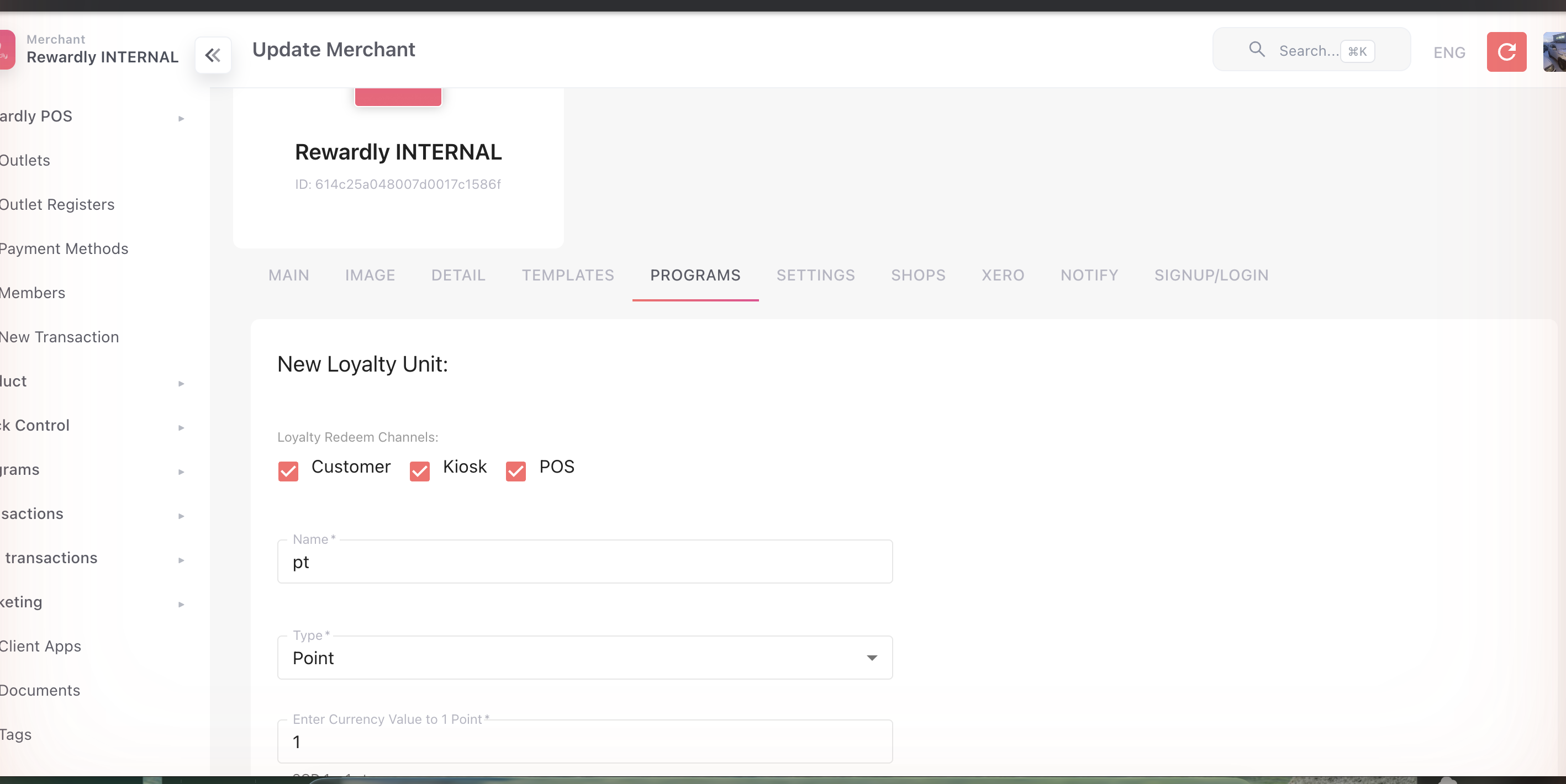
Programs 标签页:完整说明
积分单位
| 设置 | 作用 |
|---|---|
| 积分兑换单位(Loyalty Redeem Channels) | Customer、Kiosk 和 POS,默认全部勾选。Customer 涵盖在线和扫码结账,以及在会员应用中用积分购买优惠券;POS 控制 POS Concierge 页面上的忠诚度计划磁贴和收据按钮。自助点餐机不读取这些勾选框。 |
| 积分单位名称 | 积分的名称(例如 Beans、Points、Stars)。 |
| 积分类别 | Point 或 Currency。选择 Currency 时,一积分永远等于一个货币单位,下方的价值栏位会隐藏。 |
| Enter Currency Value to 1 Point | 一积分值多少钱。表单会在栏位下方显示换算结果。 |
| 会员最少活跃日 | 会员在某个阶级上至少要停留多久,才会自动变动:加入该阶级后满这么多天之前,不会自动升级或降级。 |
| 积分有效日 | 已赚取积分的默认有效期,从积分可用之日起计算。计划自身的有效期优先;两者都留空则积分永不过期。 |
| 生日月积分奖励(例如 1.2 = 120%) | 会员生日月份所赚积分的倍数。 |
| 日期范围积分奖励(例:1.2 = 120%) | 由奖励倍数、开始日期和结束日期组成的多行设置,用于促销期间。 |
| 完成个人资料奖励积分(例如 10 = 10pt) | 会员完善个人资料时一次性奖励的积分。 |
| 个人资料字段 | 哪些资料字段计入上述奖励。必填。 |
赚取积分、兑换积分和各种奖励如何配合,见积分。
会员设置
| 设置 | 作用 |
|---|---|
| 会员自动升级 | 会员符合条件时自动升到更高阶级。表单提示,关闭此项会影响自动加入会员阶级,之后需要手动为会员分配阶级。 |
| 会员可跳级 | 会员可以直接升到更高的阶级。 |
| 会员可在POS使用积分(Redeem loyalty point at POS) | 会保存,但目前系统不读取它。POS 上用积分付款要通过 Loyalty 支付方式。 |
| 允许在 POS 兑换忠诚度积分(Redeem loyalty point at Shopify, or QR) | 中文标签有误,此开关实际控制 Shopify 和二维码兑换。开启后,会员应用的积分详情中会出现 Redeem loyalty 面板:Shopify discount 把积分换成您关联的 Shopify 店铺的折扣码,Redeem 显示一个兑换二维码。Rewardly POS 无法扫描这个二维码,所以在收银台请用 Loyalty 支付方式收取积分,见自助兑换。它还会在您的页面顶部加一个登记收据(Redeem)按钮,用于登记收据赚积分。 |
| 发给积分的计算包括服务税(Include service charge for point calculation) | 只在会员于 Eats365 收银机上用积分付款时使用:开启后,服务费也计入积分可以支付的金额。它不影响会员赚取多少积分。 |
| 关闭商家推荐功能(Disable promotion) | 开启时,您在登广告中建立的推广不会在会员应用中向顾客显示。关闭即可显示。 |
| 是否小数 | 积分可以有小数。关闭时,积分向下取整为整数。 |
| 打开会员推荐计划 | 开启会员推荐计划。默认关闭。 |
| 生日礼卷在月份内第一天发送给会员(Allow Voucher Birth Month) | 在会员生日所在的整个月份发放生日优惠券(以及会员阶级的生日积分),而不是在生日当天。 |
| 生日礼卷以电邮自动发送 / 生日礼卷以短讯自动发送 | 生日优惠券发放时,通过电邮或短信通知会员。只有在您还有短信额度时才会发送短信。 |
会员阶级可以覆盖其中两项
会员阶级可以用自己的设置覆盖会员自动升级和会员可跳级。这里的值是默认值。
储值
| 设置 | 作用 |
|---|---|
| 关闭使用电子储值 | 总开关。开启时,会员应用、在线和扫码结账以及 POS Concierge 页面上都不能使用储值,下面的设置也会隐藏。 |
| 允许使用电子储值(Store Credit Redeem Channels) | Customer、Kiosk、POS。Customer 涵盖在线和扫码点餐,以及用储值购买优惠券。自助点餐机和 POS 不读取这些勾选框:自助点餐机按门店的允许储值兑换,POS 按 Store Value 支付方式。 |
| 使用储值所需的最低余额 | “会员需先累积至少这么多余额才能使用。0 = 不限制” |
| 可使用储值的最低订单金额 | “扣除折扣后的订单金额需达到此金额。0 = 不限制” |
| 每单最多可使用的储值 | “单笔订单最多可使用的金额,余额再多也一样。0 = 不限制” |
| 商店价值有效期(天) | 新发放储值的默认有效期,从发放当天起计算。返现计划自身的有效期优先。 |
| Unlock Store Credit | 设置 Make a transaction amount 后,一笔不低于该金额的消费会把会员所有剩余储值(包括已过期的储值)的到期日,重新设为当天起算的商店价值有效期(天)。只有设置了商店价值有效期(天) 才会生效。 |
这三项使用限制适用于 POS、自助点餐机以及在线和扫码结账,见储值。
默认信用额度分配
自动给会员分配后付信用额度:可以给所有会员,也可以只给您选定会员阶级的会员,不必逐个会员手动设置额度。
| 设置 | 作用 |
|---|---|
| 启用默认信用额度分配 | 开启默认额度。会员加入或被分到符合条件的阶级时获得该额度;额度已经等于或高于它的会员保持不变。 |
| 每位会员的额度 | 每位会员获得的信用额度。必填。 |
| 会员等级(空=所有会员) | 只对这些阶级的会员生效。 |
| 启用自动重置 | “在每个周期开始时将每位会员的可用信用恢复至全额限额。不影响未结余额和历史记录。” 每次重置都会在 Post-pay Credit 报表的 Periods (statements) 标签页中显示为一个周期。 |
| 重置频率 | 每月、每2个月或每季度。 |
| 在每月最后一天重置 / 重置日 (1–28) | 额度在每月哪一天重置。 |
| 起始日期 | 用于每2个月和每季度:首次重置日期,决定在哪些月份重置。 |
| 应用至现有会员 | 把额度分配给现有会员,然后显示处理、已发放和跳过的人数。需要先保存更改(“请先保存更改,然后再应用”)。编辑已有商家时显示。 |
| 后付信用可用渠道 | POS、Kiosk 和 QR / Web ordering,即可以使用后付信用的地方。留空则所有渠道均可使用。 |
后付信用在哪里设置
这个默认额度只是整个功能的一部分。信用账户模式、账单周期和对账单,见后付信用额度。
其他
收据索赔过期天数(Receipt claim expire days):销售后多长时间内,顾客仍可登记这张收据赚积分。默认 30 天;超过期限登记会被拒绝,并提示 "This receipt claim has expired."
优惠券活动
跟换礼卷事件名称(Customize voucher event title)开关。开启后,每个优惠券事件会列出固定的 事件编号和可改名的事件名称;新名称会替换优惠券上该事件的默认名称。它不会发放优惠券,也不会开启任何事件。此控件只在编辑已有商家时显示,新建商家时不显示。
其他标签页
主设定
| 设置 | 作用 |
|---|---|
| 名称 | 您的商家名称。 |
| 次域名 | 会员应用的网址。 |
| 类别 | 您的业务类别。 |
| 彩色码 | 品牌颜色,用于会员应用中的按钮和高亮。 |
| 货币 | 您的货币,默认是 Singapore Dollar (SGD)。列表中还有 HKD、MYR、USD、AUD、THB、IDR、VND、CNY 和 JPY,每种都显示名称。 |
| 内容(Description) | 业务的简短介绍。会员应用会在您的页面上显示开头部分。 |
| 编号 | 商家编码,创建商家时设定。 |
| 推荐伙伴(Partner Code) | 创建商家账户时填写的合作伙伴代码(如有)。 |
| 是否本地常见问题 | 开启后,会员应用中的 FAQ 和 POS 的帮助页面还会列出您在管理 › 文件下添加的常见问题文件。关闭时只显示 Rewardly 的通用常见问题。默认关闭。 |
| 领取礼券验证 | 开启后,会员在会员应用中购买优惠券时需要确认:用短信验证码,或在短信额度用完时用其他方式验证。默认开启。 |
| 允许赠送礼券 | 在会员应用中,会员未使用的优惠券上会出现送出按钮,可以把优惠券送给别人。 |
| 订单支付锁定 | 开启后,每张新订单都会锁定付款:作废或取消订单时保留付款,不退款。要退还款项,员工需先在 POS 退款页面点击解锁,这需要可退款权限。请确认您的设置是哪一种。 |
| 可发送短讯数量、可发送电邮数量、会员推荐使用权数量 | 剩余的短信、电邮和会员推荐额度。可在发送讯息储值中购买更多。 |
| Apple & Google Wallet | 见下文 Apple & Google Wallet。 |
| 是否启用反馈 | 下单后向会员发送反馈邀请。下单后发送反馈通知(分钟) 设置延迟时间:Send immediately、5、10、15、20 或 30 minutes,或 1 hour。见营销。 |
部分栏位您只能查看
次域名、类别、上线日期、活跃和推荐我的店(需收费) 显示在主设定页上,但商家管理员不能修改,只有 Rewardly 可以更改。ID、编号和三个额度数量只用于显示。
Apple & Google Wallet
Apple & Google Wallet 卡片上有一个开关:Allow customers to add membership cards。开启后,会员在会员应用中打开会员卡时,iPhone 上会看到 Add to Apple Wallet 按钮,Android 上会看到 Add to Google Wallet 按钮。
- 保存之前,开关下方会提示 “有未保存的更改。保存后,顾客才能添加会员卡。” 或 “有未保存的更改。保存后,将停止允许顾客添加会员卡。”
- 开关开启时,Advanced settings 折叠区里可能会出现 Use Merchant Template。Rewardly 不读取它,开或关都没有任何影响。
- 如果开关处于关闭并锁定状态,并提示 “启用 Rewardly Pass 前,请让超级管理员检查设置。”,说明 Rewardly 需要先检查您的 Wallet 设置才能开启,请联系 Rewardly 支持。关闭则始终可以。
图像
品牌图片。图片 (2/1 350x180px)(Main image)、图标 (1/1: 60x60 px)(Logo)和 Cover images (up to 10) 会显示在会员应用中;有人分享您的会员应用链接时,主图片也是预览图。 Banner (3x1 ratio) 显示在会员加入时以及订单状态变化时收到的电邮中。
Detail
公开的联系方式和政策信息:
| 栏位 | 作用 |
|---|---|
| 联络资料 | 名、姓、电话 1、电话 2、电邮、网址、Facebook、Instagram 和 X。 |
| 营业时间 | 每天的营业和打烊时间,星期一到星期日,格式为 HH:mm-HH:mm(例如 09:00-18:00)。 |
| 词体(Term Body) | 您的条款与细则,富文本格式。顾客可从会员应用的注册页打开;开启登录时需同意条款后,也可从登录页打开。 |
| 取消词的资格(Disqualify words) | 会保存,但目前 Rewardly 不读取它。 |
Templates
设置会员应用的外观和行为:
| 设置 | 作用 |
|---|---|
| 业务类型 | Retail、F&B 或 Service。选择 Retail 时,POS 收据不打印用餐方式、桌号和订单号这几行。无论选哪种,会员应用看起来都一样。 |
| 菜单视图模式 | 在线点餐菜单的布局:Grid(默认)、List 或 Sidebar。 |
| 登录前显示菜单 | 向未登录的访客显示页面上的菜单按钮。点餐页面仍会要求他们登录或以访客身份继续。 |
| 登录前显示奖励 | 向未登录的访客显示页面上的会员计划。 |
| 在资料显示饮食偏好 | 在会员个人资料中加入 Member dietary preferences,让会员设置饮食偏好。 |
| 在资料显示地址 | 在会员个人资料中加入 My address,用于保存外送地址。 |
| 封面文字、登录背景图片 | 会保存,但会员应用目前不显示。 |
| 图标 | 显示在会员应用的登录页和忘记密码页,但只在图像页没有设置 Logo 时显示。 |
四个显示类开关默认开启。这些设置都不影响电邮或通知的样式。
Settings
使用您自己的交易电邮和短信服务商,以及对外 Webhook:
| 设置 | 作用 |
|---|---|
| 使用自定义SMTP | 通过您自己的邮件服务器发送电邮:主机、端口、安全、用户和密码。这样发送的电邮不消耗电邮额度。 |
| 使用自定义短信 | 通过您自己的 Sinch 账户发送短信:API令牌、发件人和服务计划ID。类型固定为 sinch。开启后,大多数短信不消耗短信额度。但目前仍有部分短信由 Rewardly 自己的发送方发出,例如营销活动、广告机器人、Notify 和订单状态短信。 |
| Webhook | 打开 活跃(Use webhook),然后填写 URL 和 LoyaltyOS 网址。Rewardly 会把会员创建、更新和删除事件发送到 LoyaltyOS 网址,把其他事件(订单、商品、计划和会员阶级)发送到 URL。 |
| Voucher Sync › 端点 | Rewardly 为您同步优惠券条码时,优惠券条码列表发送到的地址。 |
这些设置用于您的自定义消息
开启使用自定义SMTP后,您的营销活动、Notify 和订单状态电邮等都由您的邮件服务器发送,见营销。短信见上文的使用自定义短信。SMTP 和短信部分只在编辑已有商家时显示,新建商家时不显示。
Shops
关联您的其他电商平台:
| 平台 | 作用 |
|---|---|
| Shopify | 填写 Api key、API 密钥和店名(.myshopify.com 前面的部分),点击 Save details,再点击 Link Shopify。关联后会显示店铺的活动分类标题(Title)、密钥、店名和域名,以及 Unlink 按钮。 |
| Vend | 链接您的 Vend 账户。连接后会显示其显示名称、域名前缀和用户 ID,以及允许创建会员开关和 Unlink 按钮。在每个门店的其他设定标签页中选择该门店的 Vend 分店:会员在那里完成的 Vend 销售会被记录并赚取积分,作废的销售会被撤销。开启允许创建会员后,您在 Vend 中添加的顾客也会成为会员,除非其电话或电邮已经属于某个 Rewardly 账户。 |
| Revel | 填写 Revel 的实例(Instance)、钥匙(Key)、秘密(Secret)和签名秘密(Signature Secret)。 |
从 Shopify 导入的商品来源显示为 shopify,商品列表的来源筛选也可以选 Shopify。关联 Shopify 后:
- 在 Shopify 店铺中新增或更新、且有电邮地址的顾客会成为会员。
- 会员的 Shopify 订单会记录为一笔销售,归入开启了 Shopify 开关的门店(门店的其他设定标签页),所以和其他销售一样可以赚积分。在 Shopify 中取消订单,会作废这笔销售及其赚取的积分。
- 开启允许在 POS 兑换忠诚度积分(Redeem loyalty point at Shopify, or QR)后,会员可以在会员应用中,把积分或一张未使用的 Cash Discount 优惠券换成 Shopify 结账用的折扣码。他们的 Shopify顾客账户需要使用相同的电邮。
Xero
把销售、税费、服务费、凑整和各类付款对应到 Xero 分类账科目,用于会计导出。先点击 Connect to Xero;然后设置 Tax Type、Base Accounts(Sales Account、Tax、 Service Charge、Rounding)、Main Payment Methods 和 Other Payment Methods,再点击保存设置(Update Xero Settings)。Disconnect 会断开 Xero。此标签页只向商家管理员显示,完整步骤见 Xero 集成。
Notify
一个按事件类型排列的 Email / Sms 开关表:Voucher、Membership、 Loyalty Point、Store Credit 和 Stamp,决定哪些积分类事件会给会员发消息。默认全部关闭。每条消息消耗一个电邮或短信额度。
Signup/Login
控制会员应用和 POS 在新顾客注册时要求填写哪些信息,以及会员如何登录:
| 设置 | 作用 |
|---|---|
| 允许新会员注册 | 商家管理员只能查看。关闭时,顾客无法在会员应用中注册账户,注册页会转到登录页。 |
| 需要注册令牌 | 顾客只能通过带有有效令牌的注册链接加入(令牌在管理 › 注册令牌中创建),登录页也会隐藏注册按钮。默认关闭。 |
| 各字段设置 | 为 Phone、Email、Password、Firstname、Lastname、Birthday 和 Gender 分别设置是否显示和是否必填。在允许新会员注册开启时显示。 |
| 首选登录方式 | 会员如何登录:Phone(默认)、Email、Phone OTP 或 Email OTP。 |
| 显示 Google 登录 | 会员应用登录页是否显示 Sign in with Google 图标。默认开启;关闭即可为会员隐藏 Google 登录。 |
| Guest login type | 访客下单前需要提供什么:Phone required、Phone optional(默认)、Email required、Email optional 或 None。选择 None 时,顾客必须以会员身份登录。 |
| 允許 SMS 登入 | 在密码登录旁边提供验证码登录(Login by SMS)。默认开启。 |
| 登录时需同意条款 | 在登录页加入一个必须勾选的条款确认框。默认关闭。 |
| Preferred Email Domains | 一组域名(例如 gmail.com)。添加后,会员应用的电邮输入框会变成一个名称输入框加上这些域名的下拉列表。 |
这里只能控制 Google 这一种社交账号登录。Facebook 登录没有对应的设置:会员始终无法使用,也不能在管理后台开启。
这些设置决定注册页面
顾客加入时看到的字段和登录方式,在会员应用和 POS 上都由这些设置决定。见入门指南。
管理 › 商家设置
侧边栏中的管理 › 会员饮食(Merchant Settings)保存一些简短的列表和文字,每个键(Key)一条,各有一个值(Value)。列表值用逗号分隔,例如 Sweet, Spicy, Soft。
| 键 | 值的作用 |
|---|---|
| Like、Dietary、Dislike(Taste)、Allergic | 会员可选的饮食偏好选项:显示在管理后台的会员记录中;开启在资料显示饮食偏好后也显示在会员应用中。 |
| Special Request Level、Special Request | 商品的等级(Special Request Level)和类型(Special Request)栏位提供的选项,见商品。 |
| Privacy Policy、Terms & Conditions | 会员应用中,从会员个人资料链接的个人私隐条款和条款页面使用您自己的文字。没有条目时显示 Rewardly 的默认文字。它们与 Detail 标签页上的词体(Term Body)是分开的。 |
| AI Report — Business Context | 一段业务简介,AI 报表生成器在分析时会参考它。报表生成器中的 Add your business context → 链接会打开这个条目,没有时则新建一个。 |