
库存
概述
库存是库存跟踪的单品模式——它对整件可售商品进行计数。当一件商品在 POS 上售出时,其库存数量减一。当数量降为零时,该商品就显示为售罄。
这是零售与包装商品的正确选择。对于使用原材料现场制作的餐饮,请改用 原料与配方。
工作原理
- 您可以按商品开启库存跟踪。
- 每笔销售会减少该商品的数量;作废的销售可将其返还。
- 每次变动都会记录在库存台账中,供日后查阅。
- 库存可以是单一共享数量,也可以按门店设置,让每家分店拥有独立的数量。
默认配置
Bean & Brew 示例: 跟踪货架上销售的袋装咖啡豆。
库存跟踪在商品内部开启,而不是在单独的界面:
- 打开 Products → Products,编辑商品(例如
Coffee Beans 250g)。 - 找到 Track quantity 部分,开启 Track quantity。
- 将 Remaining quantity 设为您当前的库存数量(例如
24)。 - Save。
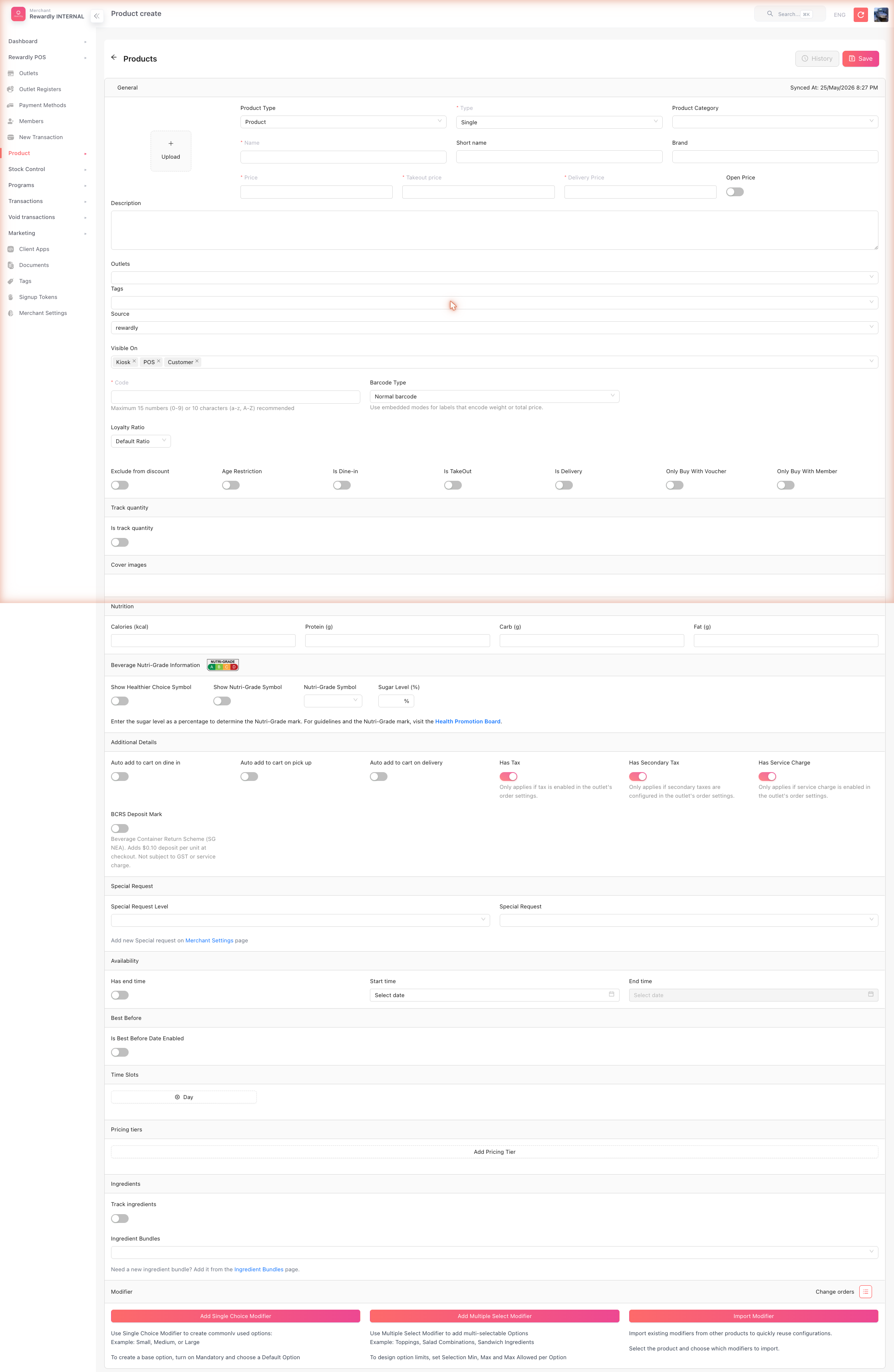 从现在起,POS 会在每笔销售时倒数,商品到零时显示为售罄。
高级选项
按商品的设置
| 字段 | 作用 |
|---|---|
| Track quantity | 为此商品开启库存计数。 |
| Remaining quantity | 当前库存数量。 |
| Reset quantity by shift | 在每个 POS 班次开始时自动重置数量。 |
| Reset remaining quantity | 每次班次重置时设定的数量。 |
| Allow return inventory on void | 作废的销售将库存加回。 |
具有规格(尺寸、口味)的商品按规格分别跟踪库存。
按门店的库存
默认情况下,一件商品在所有门店共享一个库存数量。当某家分店单独备货时,应给它独立的数量——否则一家分店把商品标记为售罄,所有门店都会同时下架。
有两条路径指向同一批记录。
从商品进入 —— 如果您已经在编辑该商品,这是最快的方式:
- 打开 Products → Products 并编辑该商品。
- 展开 分店库存(Outlet stock)面板。该商品所属的每家分店各占一行。
- 为该分店开启 控制库存(Control inventory),然后开启 追踪数量(Track quantity),再设置 剩余(Remaining)。
- (可选) 按班次重置(Reset by shift)与 重置为(Reset to),以及 允许退货(Allow return)。
- 保存。
从库存控制进入 —— 批量设置多件商品时更合适,也是设置门店专属价格的唯一位置:Stock Control → Product Inventory (/inventory-outlet):
- 点击 Create。
- 选择 Outlet 与 Product。
- 在 Inventory Control 下,开启 Control inventory,然后设置 Track quantity 与该门店的 Remaining quantity。
- (可选) 在 Price Control 下设置该门店专用的堂食 / 外带 / 配送价格。
- Save。
Product Inventory 列表支持 CSV 导出与 Smart Import(从电子表格批量上传)——在跨多家门店管理大量商品时非常方便。
哪个数量说了算
只有在为某家分店开启 控制库存(Control inventory)之后,该分店才使用自己的库存。在此之前,它读取上方 追踪数量 区域中的 剩余数量 —— 与其他所有未开启控制的分店读取的是同一个数字,因此修改它会同时改变这些分店的库存。
反过来也常让人困惑:一旦某家分店开始控制自己的库存,再修改商品级的 剩余数量 就不会影响该分店了。如果一家分店把商品标记为售罄、之后它又自己恢复上架,通常就是这个原因 —— 各分店在轮流修改同一个共享数量。
库存台账
Stock Control → Inventory (/inventory) 是每一次库存变动的只读历史——类型(入 / 出 / 调整)、数量、变动前后的数量、原因以及操作员。您也可以在此添加手动调整用于盘点后修正。
小贴士
不存在"允许负库存"选项,商品也没有低库存提醒。低库存阈值只存在于 原料 中。
相关内容
- Products & Categories — 在此处开启跟踪。
- 修饰符库存 — 同样的思路用于加料。
- 库存报告 — 回顾库存历史。