
POS 设置
概览
POS 设置分为两部分:
- Outlet Registers —— 在管理后台中配置。一个 register 即是 Outlet 内的一台收银机。
- POS 平板应用 —— 员工可以在平板上直接查看或修改的少量设置。
每台 POS 平板登录到一个 register,并继承该 register 的配置。
Outlet Registers(管理后台)
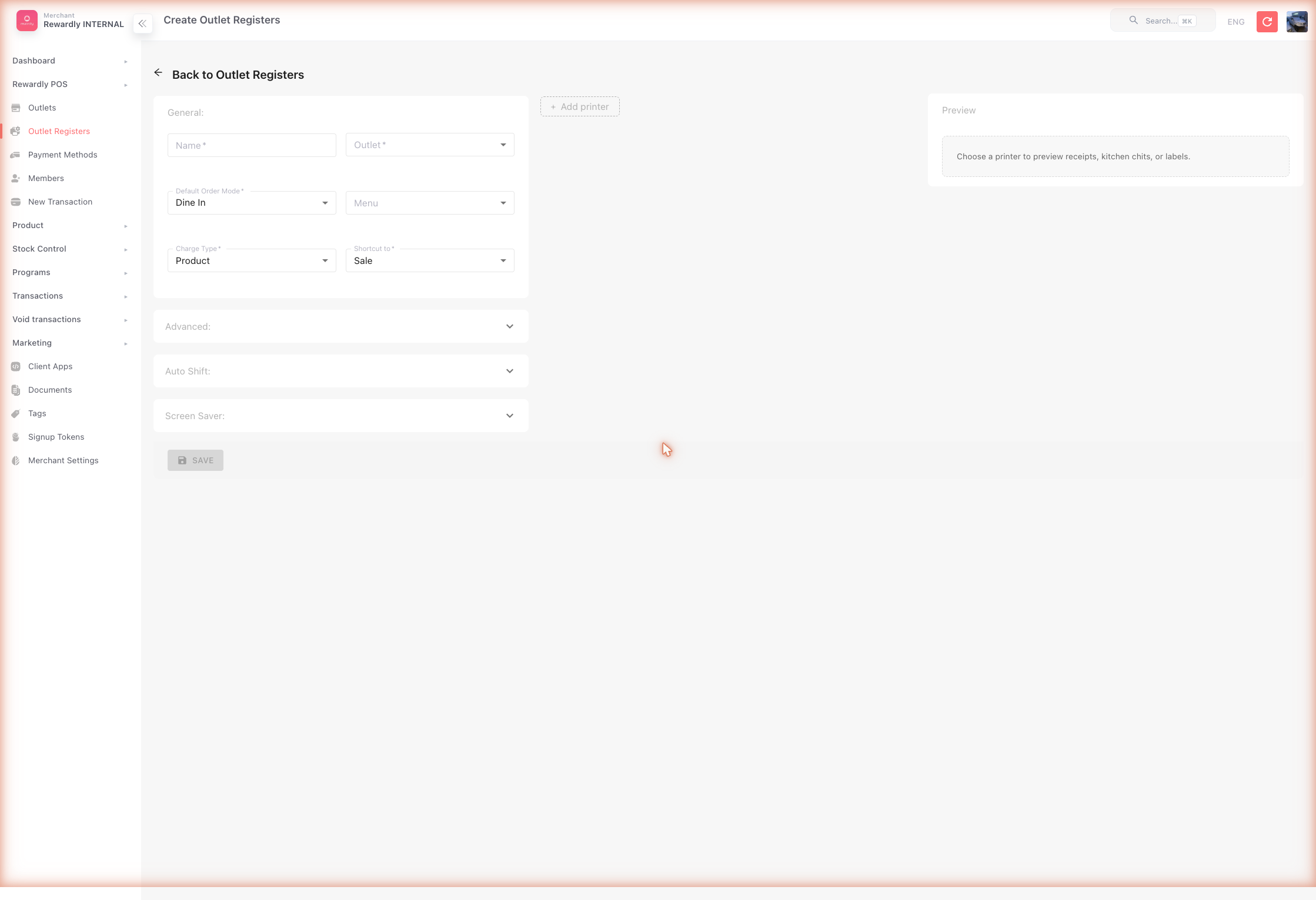
在侧边栏中打开 Outlet Registers,并为每台收银机创建一个 register。
创建 register
| 字段 | 作用 |
|---|---|
| Name | register 名称(如 Front Counter)。必填。 |
| Outlet | 该收银机所属的 Outlet。必填。 |
| Default Order Mode | POS 打开时所使用的模式——Dine in、Take Out 或 Delivery。 |
| Menu | 该 register 显示的菜单。 |
| Charge Type | 费用(税费、Service Charge)按产品计还是按金额计。 |
| Shortcut to | POS 打开时所进入的界面——Concierge、Sale 或 Order。 |
进阶 register 选项
| 设置 | 默认值 | 作用 |
|---|---|---|
| Product Num Columns | 5 | POS 产品网格显示的列数(2–6)。 |
| Menu Product Font Size | 18 | 产品名称的字号。 |
| Shift Cash Threshold | 0 | 关班时清点现金与预期现金之间允许的最大差额;超出则拒绝关班。仅在 Show Expected Cash Total in Till on Shift 关闭时核验。0 = 必须完全一致——参见收银机与班次。 |
| Show Product Image | 关闭 | 在销售网格上显示产品图。 |
| Show Detail Image | 关闭 | 打开产品时显示更大的详情图。 |
| Print Member on Kitchen | 关闭 | 将会员姓名/电话/邮箱打印在厨打单上。可选择打印哪一项(姓名、电话或邮箱)及打印字号。 |
| 将套餐明细发送到匹配的打印机 | 开启 | 启用明细级工作站匹配。若要让每个明细依次按商品标签、分类标签和默认打印机路由,请关闭同时将套餐作为单个商品打印。 |
| Print Combo Product Name | 关闭 | 在单据上包含 combo 本身的名称,而不仅是其组成部分。 |
| 同时将套餐作为单个商品打印 | 开启 | 为套餐本身再打印一张单据,标题为 --- SUMMARY --- 并列出各个明细,便于装盘工位看到整道菜。它只会增加一张单据——每个明细无论如何都仍有自己的单据。若只打印明细单据,请关闭。 |
| Print Pax Number | 关闭 | 在单据上打印餐桌的 pax(就餐人数)。 |
| Allow manual service charge removal | 关闭 | 允许员工在 POS 上移除 Service Charge。 |
| Is Master | 关闭 | 在 KDS 上显示网络订单,并为该 register 启用交班核查。 |
| Is Concierge | 开启 | 在 POS 上显示 Concierge 标签页。 |
| Employee Attendance Tracking | 关闭 | 在该 register 上显示 Attendance 选项卡,供员工打卡上下班 —— 参见员工考勤。 |
| Show Expected Cash Total in Till on Shift | 开启 | 在 POS 关班屏幕上将预期现金显示在清点金额旁,并接受任何清点数。关闭后会隐藏预期数字(盲点),并按 Shift Cash Threshold 核验清点数。 |
| Show Last Closing Cash on Open Shift | 关闭 | 开班时在现金输入框旁以 Cash left at last close 显示该收银机上次关班的清点金额——适用于现金作为下一班备用金延续的收银台。仅作显示——参见收银机与班次。 |
| PIN Lock After Confirm | 关闭 | 每次销售完成后要求员工输入 PIN。 |
| Preset Delete Reasons | — | 员工作废商品时可从中选择的预设原因列表。 |
此外还有 Auto Shift(启用自动交班管理——这会隐藏 POS 上的交班按钮,并按您设置的每个工作日 开店/关店时间自动开启/关闭交班)和 Screen Saver(背景视频、YouTube ID,以及空闲多少秒后出现) 的折叠面板。
Manual PayNow
仅限 Reeward 员工
Manual PayNow 折叠面板仅对 Reeward 超级管理员可见。商户操作员不可查看或编辑。
启用后,该 register 可接受根据收到的付款通知邮件匹配的 Manual PayNow 付款。该折叠面板包含:
| 字段 | 作用 |
|---|---|
| Enable | 为该 register 开启 Manual PayNow。 |
| Routing key | 用于将通知邮件路由到该 register 的密钥。 |
| Allowed sender emails | 允许发送付款通知的邮箱地址。 |
| TTS voice / pace / closure greeting | 付款确认时朗读的文字转语音的嗓音、语速及结束问候语。 |
打印机设置
每个 register 可以配置一个或多个打印机。每个打印机可设置:
- Name 和 Targets —— 该打印机处理哪些单据:Kitchen Chit、Delivery Chit 和/或 Receipt。(当目标仅为 Kitchen Chit 时,部分字段会隐藏。)
- Printer type —— Sunmi、Epson、TSC、Star、Rongta USB、iMin、iMin v2、Adyen、BLE、 ZPL、PAX、NYX 或 Other。
- Connection —— Local 或 Sunmi Cloud。
- Sunmi Cloud 凭据 —— appId、appKey、serial 和 shopId。
- Adyen 打印机凭据 —— 用于 Adyen 打印机。
- IP 地址 —— 本地网络地址。对于 Epson 打印机,IP 为只读——它从 POS 设备同步而来, 而非在此处输入。
- Paper Width —— 80/58 mm(TSC/ZPL 标签打印机为 40/50/60 mm)。
- Print Density、Font Size 以及 Header / Footer 文本。
- Price display format 和 打印商户 / Outlet 名称选项。
- Chit begin / end lines —— 单据前后馈送的空行。
- Copy Count —— 打印份数。
- Order Mode Position 和 Tags 过滤(仅打印带有所列标签的产品)。
- Auto Print —— 为本 POS 自己的订单自动打印该单据:收款时打印收据,确认订单时打印厨房单。 线上订单是否打印不由它决定,而由下面的 Socket Print 决定。自助点餐机订单会 发送到所有 Targets 匹配的打印机,无论 Auto Print 是否开启——自助点餐机上没有 人点击打印,该设置无从控制。若要让某台打印机不再接收自助点餐机订单,请清空它的 Targets,而不是关闭 Auto Print。
- Socket Print —— 打印通过网络送达本 POS 的订单,范围为 Socket Print Channels 中勾选的通道(Customer、Kiosk、POS、Grab、Foodpanda)。Customer 指顾客在您的网页或 扫码菜单上下的订单。它不受 Auto Print 影响:收据打印机关闭 Auto Print 并只勾选 Customer 时,会打印线上订单,但不会打印到店顾客的收据。在全服务(Full Service)门店, 堂食预订单的收据还需要开启门店的 Auto print pre-order receipt 设置。
- Multi Language —— 以多种语言打印。
- Product Level —— 按顶层商品及数量分别打印单据或标签。
- Product Bundle Level —— 将每个套餐明细分别打印为单据或标签。 仅在关闭将套餐明细发送到匹配的打印机时生效;路由开启时明细已按工位分开, 套餐摘要保持完整。
- Print QR Code —— 在单据上包含 QR 码。
- Print Logo —— 包含 logo,及其 logo 图片和宽度。
按打印机标签路由套餐明细
开启将套餐明细发送到匹配的打印机并关闭同时将套餐作为单个商品打印后, 每个所选套餐明细按以下顺序路由:
- 与任一已配置标签打印机匹配的商品直接标签优先。
- 仅当商品直接标签没有匹配任何已配置打印机时,才使用分类标签。
- 两者都不匹配时,商品发送到没有标签的默认厨房打印机。
因此,未配置的商品直接标签仍允许使用分类标签回退。共享同一匹配标签的两台 打印机都会收到该商品。同一套餐行的明细在同一个套餐名称下打印;同一套餐的两个 独立行各自保留自己的名称行。
关闭同时将套餐作为单个商品打印时,不路由套餐父项,而是分别路由每个明细。 开启时,套餐仍作为一个商品打印,所选明细显示在其下方。
请保留一台无标签的厨房打印机
第 3 步需要一台不带标签的厨房打印机。若所有厨房打印机都带标签,未匹配任何标签的 商品将不会送到任何打印机——它会静默地不打印,订单上也不会留下任何记录。POS 与 自助点餐机的行为相同。即使很少使用,也请保留一台无标签的厨房打印机作为兜底。
保存前先预览
实时 Printer Preview 面板(滚动时会固定显示)会为您正在编辑的打印机渲染示例小票、 厨打单或标签。使用单据类型选择器在各预览之间切换,保存前确认布局。
POS 平板上
在 POS 平板应用中打开 Settings。它分为两组。
员工工具(Staff tools)
收银员的导航快捷方式:Notifications、Edit Profile、Change Password、Invite Customer、Shift Report、Check for Updates、Printer Settings 和 Help。
计划设置(仅查看)
Loyalty、Membership、Store credit、Outlet Settings 和 Other 面板在平板上为只读——它们仅镜像您在管理后台中配置的内容, 方便员工查看规则而不进行修改。
Outlet Register(平板上可编辑)
Outlet Register 面板是员工可以在平板上修改设置的唯一地方:
| 设置 | 作用 |
|---|---|
| Default order mode | 在 Dine in 和 Takeout 之间切换。 |
| Product Name Font Size | 调整产品文字大小(12–28)。 |
| Product Number of Columns | 调整网格列数(2–6)。 |
| PayNow QR on second display | (Android) 在第二屏显示 PayNow QR 码。 |
字号和列数的更改通过 Save Changes 按钮保存。
相关内容
- 门店设置(Outlet Settings) — 每个 register 所属的分店。
- 支付方式(Payment Methods) — POS 可接受的付款方式。
- 柜台收银(At the Counter) — POS 上的销售流程。