
Бараа ба ангилал
Тойм
Бараа гэдэг нь таны зардаг зүйлс юм. Борлуулалт бүртгэхээс өмнө танд бараа хэрэгтэй — мөн хэд хэдэн лояалтийн боломж (тамгын карт, хөнгөлөлт, ваучер) тодорхой бараа эсвэл ангиллыг чиглүүлдэг тул тэдгээрийг цэгцтэй тохируулах нь зүйтэй.
Бараанууд ангилалд бүлэглэгдэнэ.
Анхны тохиргоо
Bean & Brew жишээ:
LatteбараатайCoffeeангилал.
1. Ангилал үүсгэх
- Хажуугийн цэснээс БАРАА БА НӨӨЦ › Бараа › Барааны ангилал-ыг нээгээд Шинээр нэмэх дээр дарна.
- Барааны ангиллын нэр-ийг (
Coffee) оруулна. Захиалга № (Order №) автоматаар бөглөгдөнө; хүсвэл өнгө, зураг нэмнэ. - Хадгалах.
2. Бараа үүсгэх
- БАРАА БА НӨӨЦ › Бараа › Бараа-г нээгээд Шинээр нэмэх дээр дарна.
- General хэсэгт: зураг нэмж, Ангилал-ыг (
Coffee) сонгоод Барааны нэр (Latte), Үнэ, Авч явах үнэ, Хүргэлтээр авах үнэ, Code-ийг оруулна. - Урамшууллын харьцаа-г (Loyalty Ratio) Default Ratio дээр нь үлдээнэ.
- Хадгалах, бусад бараандаа давтана.
Бараа бүрт ангилал өгөөрэй
POS, киоск, онлайн цэс барааг ангиллаар нь дамжуулж жагсаадаг. Ангилал-гүй бараа тэдгээрийн аль алинд нь харагдахгүй.
Барааны жагсаалт
БАРАА БА НӨӨЦ › Бараа › Бараа (/products) нь бүх барааг хамгийн сүүлд шинэчлэгдсэнээс нь эхлэн жагсаана. Мөр бүр дараахыг харуулна:
| Багана | Юу харуулдаг вэ |
|---|---|
| Зураг | Барааны жижиг зураг. |
| Барааны нэр | Барааны нэр. |
| Код | Барааны код (урт код товчлогдоно). Хуулахын тулд дээр нь дарна. Жагсаалт шүүлтүүрүүдтэйгээ 300 ба түүнээс цөөн бараатай үед л кодоор эрэмбэлж болно. |
| Систем (Source) | Бараа хаанаас ирсэн (rewardly / eats365-menu / shopify / vend). |
| Шошгууд | Барааны шошгууд. |
| Төрөл | Single, Combo эсвэл Variant. |
| Ангилал | Барааны харьяалагдах ангиллууд. |
| Тоо хэмжээ хянах | Yes / No тэмдэг. |
| Хөнгөлөлтгүй (Exclude from discount) | Yes / No тэмдэг. |
| Харагдах (Visible on) | Барааг харуулдаг сувгууд — Kiosk, POS, Customer, Grab, Foodpanda, Deliveroo, Keeta. |
| Дотор / Авч явах / Хүргэлт | Захиалгын горим бүрийн үнэ. Тухайн горимд бараа асаалттай бол ногоон, унтраалттай бол улаан харагдана. |
| Үүсгэсэн / Шинэчлэгдсэн | Бараа хэзээ үүсч, хамгийн сүүлд хэзээ өөрчлөгдсөн. |
Товч ба мөрийн үйлдлүүд
- Барааны ангилал — ангиллын жагсаалтыг нээнэ.
- EXPORT — Are you sure you want to export? гэж асуугаад одоогийн шүүлтүүрт тохирох бүх барааг CSV болгон татна: нэр, үнэ, код, ангилал, шошго, суваг, боломжит байдал, нэмэлтийн бүлгүүд болон тэдгээрийн сонголтууд (сонголт бүрийн сонголтын бүлэгтэй), комбогийн бүлэг ба бараа, цагийн хуваарь. Үнийн түвшин файлд орохгүй. Шүүсэн жагсаалтыг бүхэлд нь хамардаг тул файл том байж болно.
- Оруулах (Import) болон Smart Import — барааг CSV-ээс, эсвэл хэвлэсэн цэсний зургаас оруулна. Бөөнөөр ба Smart Import хэсгийг үзнэ үү.
- Хуулах (Clone) — мөрөн дээрх хуулах дүрс тухайн бараагаар бөглөгдсөн шинэ барааг нээх бөгөөд код дээр
_<timestamp>нэмэгдэнэ. Нэр, үндсэн зургийг та бөглөхөөр хоосон үлдээнэ.
Шүүлтүүр
Search by name (нэрээр хайх), Салбар, Систем, Шошгууд, Ангилал, Харагдах жагсаалтын дээр байна. Бусдыг нэмэх бол Шүүлтүүр (Add filter) дээр дарна:
- Төрөл — Product / Membership / Program / Store Value.
- Single/Combo/Variant.
- Дотор / Авч явах / Хүргэлт — тухайн захиалгын горимд бараа асаалттай эсэх.
- No Tag — шошгогүй бараа.
Бөөнөөр хийх үйлдлүүд
Бөөнөөр хийх үйлдлүүдийг гаргахын тулд нэг буюу хэд хэдэн мөр сонгоно:
- Устгах — сонгосон бүх барааг устгана.
- Enable / Disable — чагтлах нүдний мөр (Track Quantity, Exclude from Discount, Track Ingredients, Dine-In, Takeout, Delivery). Өөрчлөх тохиргоонуудаа чагтлаад Enable эсвэл Disable дарж сонгосон бүх бараанд нэг дор асаах эсвэл унтраана. Дуусахад Done! гарна.
Олон барааг нэг дор засах
Барааг нэг бүрчлэн нээлгүйгээр бүхэл ангиллын бараанд захиалгын горимыг асаах, унтраах, эсвэл Track Quantity-г асаахад Enable / Disable-ийг ашиглана.
Барааны ангилал
БАРАА БА НӨӨЦ › Бараа › Барааны ангилал-ыг (/productCategories) нээх, эсвэл барааны жагсаалтын дээрх Барааны ангилал дээр дарна. Ангилал холбоотой бараануудыг бүлэглэнэ. Гол талбарууд:
| Талбар | Юу хийдэг вэ |
|---|---|
| Барааны ангиллын нэр | Ангиллын нэр. |
| Захиалга № (Order №) | Жагсаалт дахь байрлал. 1 буюу түүнээс их, давхцахгүй байх ёстой. Үүсгэх үед маягт таны хамгийн их дугаарын дараагийнхыг санал болгоно; давхцахгүй эсэхийг байгаа ангиллуудтай тань тулгаж шалгана. |
| Өнгө / Зураг | Харагдах байдал. |
| Бүтээгдэхүүний төрөл (Product Type) | Product, Membership, Program эсвэл Store Value. Membership, Program эсвэл Store Value ангилал нь гишүүнчлэл, ваучер ба багц, эсвэл урьдчилсан цэнэглэлт зардаг барааг агуулна; POS дээр тэдгээр нь Membership, Programs, Store Credit товчны дор байрлана. |
| Систем (Source) | Үүсгэх үед rewardly болно. Eats365, Shopify эсвэл Vend-ээс синк хийсэн ангилал мөн өөрийн Системийн код-ыг (Source ID) зөвхөн харах хэлбэрээр харуулна. |
| Салбарууд | Аль салбарууд ангиллыг харуулах. Бүх салбарт харуулах бол хоосон үлдээнэ. |
| Насны хязгаарлалт | Ангилал дээр хадгалагдах боловч POS, киоск, онлайн захиалга үүнийг шалгадаггүй тул нөлөөгүй. Анхдагчаар асаалттай. Онлайнаар 18 хүрээгүй үйлчлүүлэгчээс барааг нуух бол бараан дээрх Насны хязгаарлалт-ыг ашиглана. |
| Харагдах (Visible on) | Аль сувгууд харуулах — Kiosk, POS, Customer, мөн хүргэлтийн платформууд (Grab, Foodpanda, Deliveroo, Keeta). Шинэ ангилал анхдагчаар Kiosk, POS, Customer-тэй. |
| Боломжит тоо хэмжээний хязгаар (Potential Quantity Limit) | Тухайн өдөр салбарын нээлттэй захиалгуудад энэ ангиллаас орох барааны дээд хэмжээ. Захиалгын энэ ангиллын бараа, салбарын өнөөдрийн дуусаагүй, цуцлагдаагүй төлөгдсөн захиалгуудын барааг нэмэхэд хязгаараас хэтрэх бол захиалгыг татгалзана. Дангаар нь захиалсан эсвэл комбо дотор сонгосон эсэхээс үл хамааран ангиллын бараа бүр тооцогдоно. Хоосон эсвэл 0 бол хязгааргүй. Үйлчлүүлэгч тус бүрийн хязгаар биш. |
| Эхлэх / дуусах огноо | Боломжит тоо хэмжээний хязгаарын доорх хоёр огнооны талбар: ангилал хэзээ харагдаж эхлэх, хэзээ зогсох. Энэ хугацааны гадна цэсэнд орохгүй. Дуусах огноог анх сонгоход цаг нь 23:59 болно. Эхлэх огноог бас тохируулаарай: үүнгүйгээр киоск дуусах огнооны дараа ч ангиллыг боломжгүй гэж тэмдэглээд харуулсаар байна. |
| Time Slots | Configure weekday and time ranges per channel. (Суваг бүрээр гараг, цагийн мужийг тохируулна.) Хуваарь бүр Channels (Customer, Kiosk, POS), Weekday болон нэг буюу хэд хэдэн Times (Start, End, HH:mm)-тэй. Сувагт хуваарь тохируулсны дараа ангилал тэнд зөвхөн жагсаасан гараг, цагт санал болгогдоно; бусад үед POS category not in time гэж харуулна. |
| Шошгууд | Ангилалд оноосон барааны шошгууд. Маягтаас гаралгүй шошго үүсгэх эсвэл хайхын тулд + Add new tag-ийг ашиглана (шинэ шошгоны нэр жижиг үсгээр хадгалагдана). |
| Container Discount | Кассчин POS дээр барааг ангиллын аль нэг саванд хийх үед өгөх хөнгөлөлт — доороос үзнэ үү. |
Дугаар давхцахгүй байх
Дугаарыг таны хөтөч дээр 500 хүртэлх ангиллын хүрээнд шалгана. Үүнээс олон ангилалтай бол хадгалахаасаа өмнө дугаар сул эсэхийг дахин шалгаарай.
Савны хөнгөлөлт
Container Discount нь кассчин POS дээр бараанд сав сонгоход тухайн бараанд хөнгөлөлт өгнө. Үүнд:
- Discount болон Discount Type — барааны үнийн Percentage (хувь), эсвэл Fixed (тогтмол) дүнгийн хөнгөлөлт. Мөрийн тоо хэмжээ хэд ч байсан мөр бүрт нэг удаа өгнө.
- Colors — нэртэй савнууд, тус бүр Color Name ба Color-той. POS дээр барааны дэлгэц эдгээр өнгийг Bring your own Container доор харуулна; аль нэгийг сонгоход бараа тэр саванд орж, ангиллын хөнгөлөлтийг авна. Савны нэр гал тогооны тасалбар дээр мөн хэвлэгдэнэ.
Сав сонгоогүй бараа хөнгөлөлт авахгүй тул энэ нь бүх ангиллын хөнгөлөлт биш.
Харагдах дараалал
- Ангилал — Барааны ангиллын жагсаалт дээр мөрийг Дараалал өөрчлөх бариулаас нь чирнэ. Тавьмагц шинэ дараалал хадгалагдана.
- Ангилал доторх бараа — ангиллын мөрөн дээрх ⋮ дүрс дээр дарж All Categories-ийг нээгээд, барааг дараалалд нь чирж (эсвэл Name эсвэл Price-аар эрэмбэлж), SAVE дарна.
POS, киоск, онлайн цэс хоёр дарааллыг хоёуланг нь дагана. Гэхдээ Rewardly-ийн автоматаар сонгодог трэнд бараанууд ангиллынхаа дээд хэсэгт гарах бөгөөд киоск одоо зарж чадахгүй бараануудаа хамгийн сүүлд жагсаана.
Барааны талбарууд
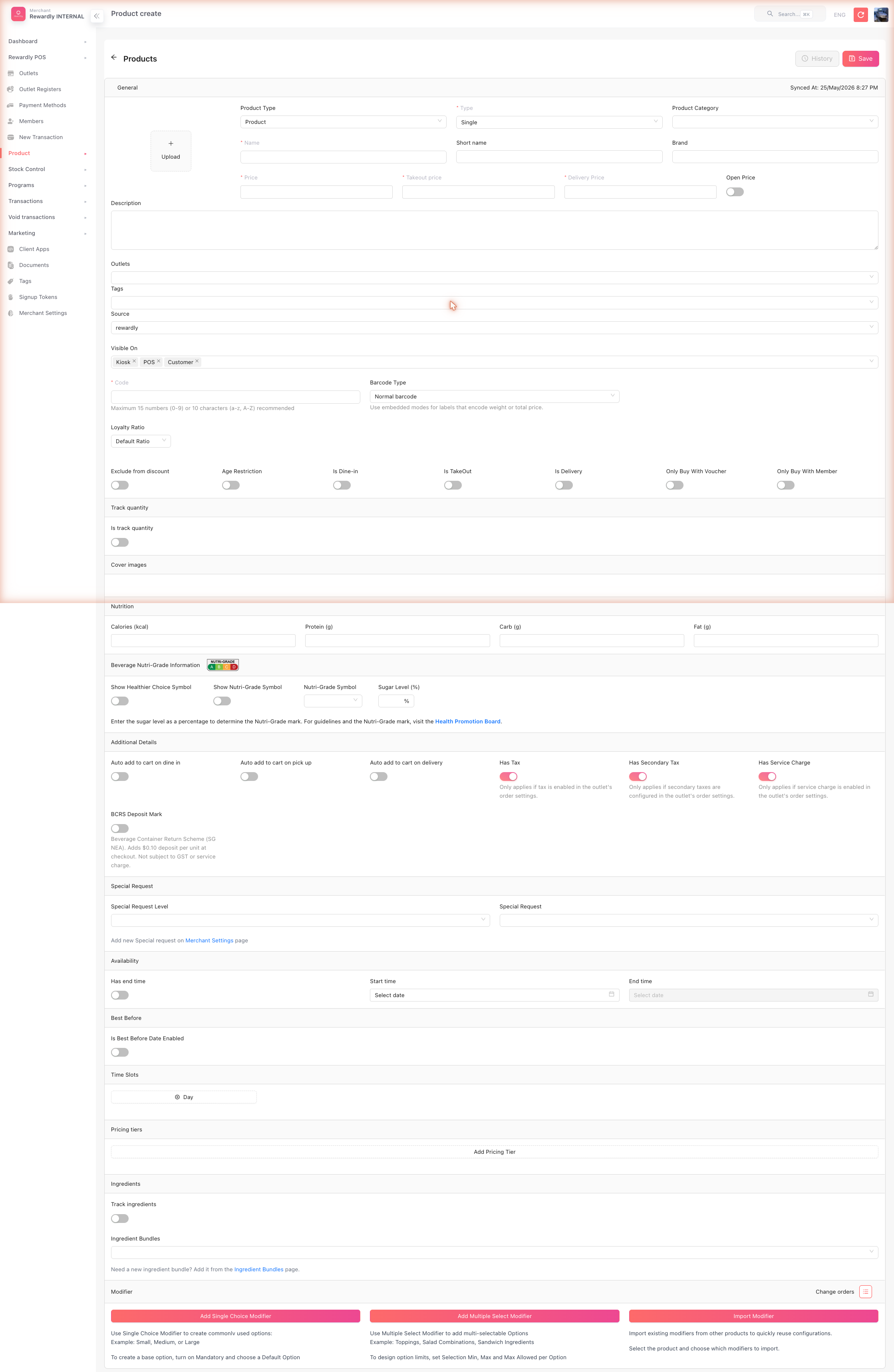
Барааны маягт урт. Түүний хэсгүүд:
| Хэсэг | Юуг хамардаг вэ |
|---|---|
| General | Барааны төрөл ба Төрөл, үндсэн зураг (хажууд нь устгах товчтой), ангилал, нэрс, брэнд, үнэ, тайлбар, салбар, шошго, систем, суваг, код ба баркод, урамшууллын харьцаа, мөн доор тайлбарласан асаах/унтраах унтраалгууд. |
| Өртөг ба жор | Нэг бараа танд хэд тусдаг — Өртөг ба жор хэсгийг үзнэ үү. Variant бараанд байхгүй. |
| Track quantity / Салбарын үлдэгдэл | Нөөц тоолох — Нөөц хэсгийг үзнэ үү. Variant бараанд байхгүй. |
| Cover images | Тус бүр өөрийн устгах товчтой 10 хүртэлх нэмэлт зураг. Үйлчлүүлэгч онлайн эсвэл QR захиалгад single эсвэл variant барааг нээхэд нүүрний зургууд үндсэн зургийн оронд өөрөө солигдох слайдшоу болж харагдана; аль нэг дээр дарвал томруулж харуулна. |
| Nutrition | Барааны Calories (kcal), Protein (g), Carb (g), Fat (g). |
| Beverage Nutri-Grade Information | Nutri-Grade болон Healthier Choice тэмдэг — Сингапурын шаардлага хэсгийг үзнэ үү. |
| Additional Details | Бэлтгэх хугацаа, сагсанд автоматаар нэмэх, татвар ба үйлчилгээний төлбөр, BCRS барьцаа. |
| Special Request | POS энэ бараанд ямар тусгай хүсэлтүүд санал болгох. |
| Availability | Has end time, Start time, End time: End time-ийг зөвхөн Has end time асаалттай үед сонгож болох бөгөөд цаг нь 23:59:59-өөс эхэлнэ. Энэ хугацааны гадна бараа киоск ба онлайн цэснээс хасагдаж, захиалгыг нь татгалзах бөгөөд POS нэмэхгүй (not in time). End time-тай хамт үргэлж Start time тохируулаарай: үүнгүйгээр киоск End time-ийн дараа ч барааг боломжгүй гэж тэмдэглээд харуулсаар байна. |
| Best Before | Гал тогооны шошгонд зориулсан хэрэглэх хугацаа. |
| Time Slots | Бараа хэзээ санал болгогдох, суваг ба гараг бүрээр. |
| Pricing tiers | Үнийн дүрмийн дагуух тусгай үнэ. Variant бараанд байхгүй. |
| Modifier / Combo | Single барааны нэмэлт сонголтууд, эсвэл Combo-гийн бүлгүүд. Зөвхөн Барааны төрөл Product үед. |
| Variant | Variant барааны хувилбарууд. |
Байгаа барааны дээд хэсэгт History нь Product change history (барааны өөрчлөлтийн түүх)-ийг нээнэ: өөрчлөлт бүрийг Field, Change, Source, Changed by, Email, Reason, When, Old value, New value-тэй нь. Устгах нь баталгаажуулсны дараа барааг устгана.
Нэр, богино нэр, товчны нэр
| Талбар | Хаана харагдах |
|---|---|
| Барааны нэр | Үйлчлүүлэгчдийн хардаг нэр: киоск ба онлайн цэс, мөн үйлчлүүлэгчийн бүх баримт. |
| Богино нэр | POS ба киоск дээрх гал тогооны тасалбар, гал тогооны шошго. Хоосон бол нэрийг хэвлэнэ. Үйлчлүүлэгчийн баримт үүнийг хэзээ ч хэвлэдэггүй тул гал тогооны өөрийн нэрлэдэг нэр байж болно. |
| Товчны нэр | POS-ийн борлуулалтын дэлгэц дээрх барааны товчны бичиг. Хоосон бол товч дээр барааны нэр харагдана. |
Нэмэлтийн сонголтууд ч мөн адил ажиллана: гал тогооны тасалбар сонголтын богино нэрийг, баримт нэрийг нь хэвлэнэ. Эдгээр нэрийн аль нь ч уртын хязгааргүй; урт нэр тасалбар дээр хэд хэдэн мөрөнд шилжинэ.
Лояалтитай холбоо
Эдгээр барааны талбарууд бараа таны лояалтийн боломжуудтай хэрхэн ажиллахыг шийднэ:
| Талбар | Юу хийдэг вэ |
|---|---|
| Урамшууллын харьцаа (Loyalty Ratio) | Default Ratio = лояалти хөтөлбөрийн харьцаагаар оноо олгоно. No Loyalty = оноо олгохгүй. Custom Ratio = зөвхөн энэ бараанд зориулсан тусгай харьцаагаар оноо олгоно. |
| Exclude from discount (хөнгөлөлтгүй) | Идэвхтэй хөнгөлөлт байсан ч бараа хэзээ ч хөнгөлөгдөхгүй. |
| Зөвхөн ваучераар авах | Барааг зөвхөн ваучераар авч болно. |
| Зөвхөн гишүүнээр авах | Зөвхөн гишүүд барааг худалдан авч болно. |
Бараа тус бүрийн оноо авах хэмжээ
Ашиг өндөртэй бараанд илүү олон оноо олгохын тулд Custom Ratio-г, урамшуулал өгөхийг хүсэхгүй бараанд (жишээ нь бэлгийн карт) No Loyalty-г ашиглана.
Барааны төрөл, суваг, үнэ
Үндсэн зүйлсээс гадна барааны маягт хэд хэдэн тохируулах талбартай:
| Талбар | Юу хийдэг вэ |
|---|---|
| Барааны төрөл (Product Type) | Product, Membership, Program эсвэл Store Value. Product-оос бусад төрлийг сонгоход тохирох гишүүнчлэл, хөтөлбөр эсвэл урьдчилсан цэнэглэлтийн бичлэг сонгогч гарч ирнэ. Зөвхөн Product нь Modifier, Combo, Variant хэсгүүдтэй. |
| Type (төрөл) | Single, Combo эсвэл Variant. Хувилбаруудын талаар Нэмэлт, Комбо, Нөөц хэсгийг үзнэ үү. |
| Үнэ / Авч явах үнэ / Хүргэлтээр авах үнэ | Захиалгын горим бүрийн үнэ. Гурвуулаа заавал бөглөнө. |
| Дотор / Авч явах / Хүргэлт (Is Dine-in / Is TakeOut / Is Delivery) | Бараа дотор хооллох, авч явах, хүргэлтийн захиалгад санал болгогдох эсэх. |
| Visible On (харагдах) | Барааг харуулдаг сувгууд. Шинэ бараа Kiosk, POS, Customer-тэй эхэлнэ. |
| Customer-т харагдах захиалгын төрөл | Visible On-д Customer орсон үед харагдана: аль онлайн захиалгын горим барааг жагсаах — Дотор, Авч явах, Хүргэлт. Бүх горимд харуулах бол гурвууланг нь сонгосон хэвээр, эсвэл талбарыг хоосон (Бүх төрөл (default)) үлдээнэ. POS ба киоскод нөлөөлөхгүй. |
| Нээлттэй үнэ (Open Price) | Тогтмол үнийн оронд кассчин POS дээр үнийг оруулах боломжтой. |
Type-ийг солих нь нөгөө жагсаалтыг хоосолно
Барааг Combo эсвэл Variant болгоход түүний нэмэлтийн бүлгүүд, буцааж Single болгоход комбогийн бүлгүүд нь хадгалсны дараа устана.
Татвар ба төлбөр
| Талбар | Юу хийдэг вэ |
|---|---|
| Татвартай эсэх | Бараанд татвар ногдоно — зөвхөн салбарын захиалгын тохиргоонд татвар асаалттай үед. |
| Хоёрдогч татвартай эсэх | Салбарт нэмэлт татвар байвал түүнийг хэрэглэнэ. |
| Үйлчилгээний хураамжтай эсэх | Салбар үйлчилгээний төлбөр авдаг бол түүнийг хэрэглэнэ. |
Шинэ бараанд гурвуулаа асаалттай. Салбарын өөрийн татвар, нэмэлт татвар, үйлчилгээний төлбөрийг Салбарын тохиргоо-нд тохируулна.
Сингапурын шаардлага
Эдгээр талбарууд Сингапурын шаардлагыг хангана:
| Талбар | Юу хийдэг вэ |
|---|---|
| BCRS барьцааны тэмдэг (BCRS Deposit Mark) | Тооцооны үед нэгж бүрт $0.10 ундааны савны буцаалтын схемийн (Beverage Container Return Scheme) барьцаа нэмнэ. GST, үйлчилгээний төлбөр ногдохгүй. Асаалттай үед BCRS авах захиалгын төрөл нь Дотор, Авч явах, Хүргэлт-ийг жагсаана; тэнд барьцаа авахгүй бол горимын чагтыг авна — жишээ нь тэр ундааг диспенсерээс хийж өгдөг бол Дотор-ийн чагтыг авна. Гурвуулаа эхэндээ чагттай. |
| Nutri-Grade | Beverage Nutri-Grade Information хэсэгт: Эрүүл сонголтын тэмдэг харуулах, Nutri-Grade тэмдэг харуулах, Nutri-Grade Symbol (A, B, C, D эсвэл None), Sugar Level (%). |
| Насны хязгаарлалт | Онлайн захиалгад төрсөн өдрөөрөө 18 хүрээгүй нэвтэрсэн үйлчлүүлэгчээс барааг нууна. Төрсөн өдөр хадгалаагүй үйлчлүүлэгч харсаар байна. POS ба киоск үүнийг шалгадаггүй. |
Код, баркод, нэмэлт мэдээлэл
| Талбар | Юу хийдэг вэ |
|---|---|
| Code (код) | Заавал бөглөнө. Maximum 15 numbers (0-9) or 10 characters (a-z, A-Z) recommended. (Хамгийн ихдээ 15 тоо (0-9) эсвэл 10 тэмдэгт (a-z, A-Z) байхыг зөвлөж байна.) |
| Зураасан кодын төрөл (Barcode Type) | Normal barcode, Embedded weight barcode эсвэл Embedded price barcode (жин эсвэл нийт үнийг агуулсан шошгонд), эсвэл Machine QR: гал тогооны тасалбар баримтын дугаар, барааны код, сонгосон таван хүртэлх сонголтын кодыг (тэдгээрийн Machine QR төрлийн мастер нэмэлтийн код) агуулсан QR код авна. |
| Prep / service time (min) болон Resource | Нэг барааг хийхэд хэдэн минут зарцуулах, мөн үүнийг хийдэг нөөц (БАРАА БА НӨӨЦ › Орцын бүртгэл › Нөөц (машин, ажилтан) хэсэгт нэг дор хэд ажиллахтай нь тохируулна). Rewardly эдгээрээр захиалгын хүлээх хугацааг тооцоолно. |
| Auto add to cart on dine in / pick up / delivery | Зөвхөн киоск ба онлайн захиалгад. Сагсанд өөр бараа байх ба нийт дүн нь Min order amount-д хүрэхэд асаалттай захиалгын горимуудад барааг 1 ширхэгээр нэг удаа нэмнэ. Сагс шаардлага хангахаа болиход дахин хасагдана. POS үүнийг хэзээ ч нэмэхгүй, Variant барааг ингэж нэмэх боломжгүй. |
| Special Request | Special Request хэсэгт POS энэ бараанд санал болгох Түвшин (Special Request Level) болон Төрөл (Special Request) утгуудыг сонгоно. Утгуудыг өөрсдийг нь УДИРДЛАГА › Хоолны Сонголт хэсэгт тохируулна; хэсэг тийш холбоостой. |
| Best Before | Is Best Before Date Enabled, дараа нь Months, Days, Hours, мөн чөлөөт текст Best Before Info. POS энэ хугацааг борлуулалтын мөчид нэмж, TSC эсвэл ZPL шошгоны принтерийн гал тогооны шошгон дээр хэрэглэх хугацаа (BBF) болон мэдээллийг (BBF Notes) хэвлэнэ — Хэвлэлт хэсгийг үзнэ үү. |
Цагийн хуваарь
Цагийн хуваарь бүр Channels (Kiosk, POS, Customer — эхэндээ бүгд чагттай), гараг, мөн HH:mm хэлбэрийн нэг буюу хэд хэдэн эхлэх, дуусах цагтай. Цагийг + Time-аар, гарагийг + Day-аар нэмнэ. Сувагт хуваарь тохируулсны дараа барааг тэнд зөвхөн жагсаасан гараг, цагийн хооронд захиалж болно. Тэдгээрийн гадна онлайн захиалга түүнийг нууна, киоск жагсаасаар байх боловч нэмэхэд татгалзана, POS not in time гэж харуулна. Хуваарьгүй бол үргэлж санал болгогдоно.
Үнийн түвшин
Pricing tiers хэсэг (Variant бараанд байхгүй) нь барааг үнийн дүрмийн дагуу тусгай үнэтэй болгоно, жишээ нь happy-hour эсвэл гишүүний түвшин: Add Pricing Tier дээр дарж Pricing Tier-ийг сонгоод түүний Үнэ, Авч явах үнэ, Хүргэлтээр авах үнэ-ийг оруулна.
Өртөг ба жор
General-ийн дараа шууд байх Өртөг ба жор хэсэг бол бараа танд хэд тусдагийг харуулах цорын ганц газар: нэг барааны өртөг, тэр өртгийг хэрхэн тооцдог, мөн борлуулалт жорын орцыг хасах эсэх.
| Хэсэг | Юу хийдэг вэ |
|---|---|
| Нэг ширхэгийн өртөг | Энэ барааны нэг борлуулалт одоо танд хэд тусдаг — татвар, нэмэлтээс өмнө, хажууд нь сонгосон Салбар дээр. Тохируулаагүй гэвэл бараа хараахан өртөггүй. Борлуулалт Өртөг тооцох арга-д сонгосноос өөр аргыг ашиглаж байгаа үед, мөн комбо дээр л тооны хажууд шошго (Жор ашиглаж байна эсвэл Худалдан авах өртөг ашиглаж байна) гарна. |
| Өртөг тооцох арга | Жор — жорын орцын хэмжээ, тэдгээрийн одоогийн үнээс тооцно. Худалдан авалт — худалдан аваад дахин зардаг бараанд зориулсан барааны өөрийн худалдан авах өртөг. |
| Жор | Жороо сонгоно (орцын багц). Задаргаа харах нь орц бүрийг Тоо хэмжээ, Нэгж үнэ, Өртөг-тэй нь Жорын нийт өртөг хүртэл жагсаана. Жор засах нь жорыг шинэ таб дээр нээнэ; тэнд хийсэн өөрчлөлт түүнийг ашигладаг бүх бараанд үйлчилнэ. |
| Худалдан авах өртөг | Нэг ширхэгийн худалдан авах өртөг: нэгийг нь авахад төлдөг үнэ, татвараас өмнө. Салбарт агуулахын захиалгын үнэ хараахан байхгүй үед ашиглагдах бөгөөд агуулахын захиалга хүлээн авахад шинэчлэгдэнэ. |
| Орцын хяналт | Бараа зарагдах бүрт жорын орцыг нөөцөөс хасна. Унтраалттай үед борлуулалт юу ч хасахгүй бөгөөд POS-ийн Make Stock (нөөц бэлтгэх)-д бүртгэсэн багц үүний оронд хасна. Бараа жортой болсны дараа харагдана. |
Анхаарах хэдэн зүйл:
- Арга, жор эсвэл худалдан авах өртгийг өөрчилж байх үед тоо нь хадгалаагүй өөрчлөлтийн тань урьдчилсан тооцоо юм. Хэрэгжүүлэхийн тулд барааг Хадгалах.
- Шинэ өртөг тэр үеэс хойшхи борлуулалтад үйлчилнэ. Аль хэдийн хийсэн борлуулалт төлөгдөх үедээ бүртгэгдсэн өртгөө хадгална — Борлуулсан барааны өртөг хэсгийг үзнэ үү.
- Жорын мөрийг салбарын дундаж эсвэл сүүлийн худалдан авалтын үнээр, салбарт байхгүй бол орцын нэгж үнээр үнэлнэ. Огт үнэ тогтоогоогүй орцыг үнэгүй гэж тооцох бөгөөд хэсэг түүнийг нэрлэж харуулна.
- Жорын аль ч орцонд хараахан үнэ тогтоогоогүй бол жорын өртгийг тооцох боломжгүй тул оронд нь худалдан авах өртгийг ашиглана.
- Тохируулаагүй гэвэл барааны борлуулалт өртөг бүртгэхгүй. Худалдан авах өртөг-ийг бичих, эсвэл Борлуулсан барааны өртгийн тайлангийн No cost мөрөөс шууд тохируулна.
- Combo нь жор, хяналтаа зөвхөн харах хэлбэрээр харуулна. Түүний худалдан авах өртөг нь комбогийн өөрийнх, жишээ нь сав баглаа боодол; дотор нь сонгосон бараа өөрсдийн өртгийг нэмнэ.
- Variant бараа хувилбар бүрт Худалдан авах өртөг-тэй, хувилбаруудын хүснэгтэд нь.
Нөөц
Track quantity хэсэг барааны нөөцийг тоолно: Тоон хэмжээг хянах, дараа нь Үлдэгдэл тоо хэмжээ (бүхэл тоо), буцах хэмжээ болох Үлдэгдэл тоог шинэчлэх-тэй хамт Ээлжээр үлдэгдэл тоог шинэчлэх, мөн Хүчингүй болгоход агуулахад буцаах. Доор байх Салбарын үлдэгдэл хэсэг нь Track quantity-д тохируулсан нийтийн тооллогоос тусдаа, нэг салбарт өөрийн тооллого өгнө — Салбараар нөөц хэсгийг үзнэ үү. Барааг шилжүүлэгт оруулахаас өмнө салбар өөрийн тооллоготой байх ёстой.
Variant бараа
Variant бараа (Type = Variant) нь Track quantity, Салбарын үлдэгдэл, Өртөг ба жор, Pricing tiers, Modifier-ийн оронд Variant хэсэгтэй. Шинж чанараа сонгоод (Хувилбарын шинж чанар-аас, эсвэл Add another option-оор нэгийг нэмж), дутуу хувилбаруудыг үүсгэхийн тулд Generate дарна. Хувилбар бүрийн SKU, Barcode, Price, Purchase cost, Үлдэгдэл (Салбарын үлдэгдэл доор сонгосон салбарт), Is Active-ийг тохируулна. Үлдэгдэл дуусахад нь бүх хувилбарт үйлчилнэ: Салбарын тохиргоогоор, Зарахыг зогсоох эсвэл Хасах тоотой зарах (зөвхөн POS) — онлайн болон киоскийн захиалга үргэлж тэг дээр зогсоно. Хувилбарууд бараатай хамт хадгалагдана.
Нэмэлт
Нэмэлт (modifier) гэдэг нь үйлчлүүлэгчийн бараанд сонгодог нэмэлт, сонголтууд юм — сүүний төрөл, өндөгний хийц, нэмэлт топпинг. Single бараа хэд хэдэн нэмэлтийн бүлэгтэй (жишээ нь "Add on") байж болох бөгөөд бүлэг бүр сонголтуудын жагсаалт агуулна (жишээ нь Sunny Side Up, Over Well).
Бүлгийг Modifier хэсгийн товчнуудаар нэмнэ:
- Add Single Choice Modifier — нэг сонголт, жишээ нь Small, Medium эсвэл Large. Үндсэн сонголтын хувьд Mandatory-г асааж, Default сонголтоо сонгоно.
- Add Multiple Select Modifier — хэд хэдэн сонголт, жишээ нь топпинг.
- Import Modifier — өөр бараанаас бүлэг хуулна: Бараа сонгох (Select product), бүлгүүдийг чагтлаад Copy. Хуулбарууд энэ барааны өөрийн бүлэг болно.
- Загвараас нэмэх (Add from Template) — доорх зөвлөгөөг үзнэ үү.
Нэг бүлэг олон бараанд уу?
Үүнийг нэг удаа Нэмэлтийн загвар болгон тодорхойлж, ашиглах бараагаа сонгоно. Барааны маягт дээр ийм бүлэг Нэмэлтийн загвар гэж тэмдэглэгдэнэ: үүнийг загварт өөрчилнө, энд зөвхөн энэ бараанд сонголтуудыг нь асааж, унтраах болон Show when-ийг тохируулах боломжтой.
Бүлэг бүр толгойдоо хэдэн тохиргоотой:
| Талбар | Юу хийдэг вэ |
|---|---|
| Name | Бүлгийн нэр, үйлчлүүлэгчдэд сонголтуудын дээр харагдана. |
| Mandatory | Үйлчлүүлэгчийг барааг сагсанд нэмэхээс өмнө сонголт хийхийг шаардана. Асаахад Selection Min 1 болно. |
| Selection Min / Max | Олон сонголттой бүлэгт үйлчлүүлэгчийн сонгож болох хамгийн цөөн ба хамгийн олон сонголт. Selection Min-ийг зөвхөн Mandatory асаалттай үед өөрчилж болно. |
Хэсгийн гарчгийн хажууд байх Change orders нь бүлгүүдийг чирж дараалалд оруулна. Сонголтын мөр бүрийн сумнууд түүнийг дээш, доош зөөнө, + Add option мөр нэмнэ, хогийн савны дүрсүүд сонголт эсвэл бүтэн бүлгийг устгана.
Сонголтуудыг өөрсдийг нь хүснэгтэд засна (дараагийн багануудыг харахын тулд хэвтээ гүйлгэнэ):
| Багана | Юу хийдэг вэ |
|---|---|
| Image | Сонголтын нэмэлт зураг. |
| Option Name / Short Name | Үйлчлүүлэгчдийн харах, баримтын хэвлэх нэр, доор нь богино нэр. Гал тогооны тасалбар, шошго богино нэрийг, хоосон бол нэрийг хэвлэнэ. Тэдгээрийн доорх Custom amount нь кассчин эсвэл киоскийн үйлчлүүлэгчид таны оруулсан нэгжээр (хоосон бол g) хэмжээ бичих боломж олгох бөгөөд нэмэлт үнэ нь нэгжийн үнэ болно (Price per g). Онлайн захиалгад хэмжээ оруулах талбар байхгүй тул сонголтын Customer суваг саарал болно. |
| Add-on Price | Сонголтын нэмэлт төлбөр, захиалгын горим тус бүрээр — Dine-in / Takeout / Delivery. Нэг сонголттой бүлэгт Default гэж асаасан сонголтын үнийг засах боломжгүй. |
| Өртөг (Cost) | Энэ сонголтын нэг нь танд хэд тусдаг, татвараас өмнө. Мастер нэмэлтийн өртгийг ашиглах бол хоосон үлдээнэ (… (мастер) гэж харагдана); орцын багцтай сонголтыг Жороос тооцно. Шинэ сонголтын өртгийг бараа хадгалагдсаны дараа тооцож болно. |
| Active | Сонголтын үндсэн асаах/унтраах унтраалга. Унтраахад сонголт тохиргоогоо алдалгүйгээр хаа сайгүй нуугдана. |
| Channels | Аль сувгууд энэ сонголтыг санал болгох — POS, Kiosk, Customer. |
| Dining mode | Аль захиалгын горимууд энэ сонголтыг санал болгох — Dine-in, Take-out, Delivery. |
| Quantity | Олон сонголттой бүлэгт: энэ нэг сонголтын Min, Max, Default тоо хэмжээ; сонголт бүрт Max шаардлагатай. Нэг сонголттой бүлэгт энэ багана урьдчилан сонгогдсон сонголтыг тэмдэглэх ганц Default унтраалга болж хураагдана. |
| Nutrition | Сонголтын илчлэг, уураг, нүүрс ус, өөх тос. |
| Master Modifier | Сонголтыг нөөцийн хяналтад зориулж нийтийн мастер нэмэлттэй холбоно. |
| Track Ingredients | Сонголт зарагдахад жорын орцыг хасах унтраалга. |
| Ingredient Bundles | Сонголтод холбосон дахин ашиглах орцын жорууд. |
| Show when | Энэ сонголтын хамаардаг барааны бусад бүлгийн сонголтууд: тэдгээрийн аль нэг сонгогдсон үед л харагдана. Хоосон бол Always show гэж харагдана. Show when хэсгийг үзнэ үү. |
Суваг ба захиалгын горимоор харагдах эсэх
Channels болон Dining mode чагтлах нүднүүд сонголт бүр хаана харагдахыг удирдана:
- Бүх нүд чагттай (анхдагч) — бараа харагддаг бүх газарт сонголт харагдана.
- Нүдний чагтыг авах — сонголт тэр суваг эсвэл захиалгын горимд нуугдана. Жишээ нь зөвхөн киоскод зориулсан нэмэлт борлуулалтын хувьд зөвхөн Kiosk-ийг чагттай үлдээнэ.
- Бүгдийн чагтыг авах — сонголт бүрэн нуугдана (Active-г унтраахтай ижил үр дүн, гэхдээ хурдан, юу ч устгахгүйгээр асааж унтраах бол Active илүү цэвэр унтраалга).
Боломж нарийсдаг, хэзээ ч өргөсдөггүй
Нэмэлтийн сонголт зөвхөн бараа өөрөө харагддаг газарт л гарч чадна. Барааны өөрийн Visible On-д Customer ороогүй бол сонголт дээр Customer-ийг чагтлах нь үүнийг үйлчлүүлэгчийн аппад гаргахгүй — сонголтын нүднүүд боломжийг улам хязгаарладаг, барааны хүрээг хэзээ ч өргөтгөдөггүй. Захиалгын горимын хувьд ч барааны өөрийн дотор хооллох / авч явах / хүргэлтийн тохиргоотой харьцуулахад мөн адил.
Show when
Show when нь сонголтыг өөр сонголттой хамт л санал болгоно — Bean & Brew дээр Toppings-ийн Oat foam зөвхөн Size · Large-тай хамт.
- Сонголтын Show when талбарт барааны бусад бүлгүүдээс Group · Option хэлбэрээр жагсаасан нэг буюу хэд хэдэн сонголтыг сонгоно.
- Барааг Хадгалах.
- Сонгосон сонголтуудын дор хаяж нэг нь сонгогдсон үед л сонголт харагдаж, захиалагдах боломжтой. Үргэлж харуулах бол талбарыг хоосон (Always show) үлдээнэ.
- Сүүлд хадгалснаас хойш нэмсэн бүлэг, сонголтууд (save first)-тэй жагсагдана: хадгалаад дараа нь сонгоно.
- Хадгалахад бүлэг эсвэл сонголт нь устсан нөхцөл хасагдана. Import Modifier сонголтуудыг Show when-гүйгээр хуулах бөгөөд барааны CSV файлд үүнд зориулсан багана байхгүй: барааны нэмэлтийн мөрүүдийг дахин импортлоход энэ цэвэрлэгдэнэ (Бөөнөөр ба Smart Import үзнэ үү).
- POS болон онлайн захиалга нөхцөл нь биелэх хүртэл сонголтыг нууж, нөгөө сонголт өөрчлөгдвөл дахин хасна. Сонголтууд нь бүгд ингэж нуугдсан бүлэг Mandatory байсан ч сонголт шаардахгүй. Комбогийн бараанууд ч бараа тус бүрийн дотор ижил дүрмийг дагана.
- Нэмэлтийн загвараас ирсэн бүлэг дээр Show when-ийг бараа бүр дээр, Энэ бүтээгдэхүүнд идэвхтэй-н хажууд тохируулсаар байна.
Киоск эдгээр сонголтыг үргэлж харуулна
Киоскийн апп Show when ямар байхаас үл хамааран бүх сонголтыг жагсаана. Үйлчлүүлэгч нөхцөлгүйгээр аль нэгийг сонговол барааг татгалзана: The modifier … of … is not available with the other choices. Үүнээс зайлсхийхийн тулд сонголтын Channels доор Kiosk-ийн чагтыг авч, киоск үүнийг санал болгохгүй болгоно.
Сонголтын бүлгүүд
Сонголтын бүлгүүд нь урт бүлгийн сонголтуудыг нэртэй гарчгуудын дор байрлуулна — Bean & Brew Toppings-ийг Foam ба Syrups болгон хуваадаг. Эдгээр нь зөвхөн сонголтуудын байршлыг өөрчилнө: Mandatory болон Selection Min / Max бүлгийн бүх сонголтыг хамтад нь тоолсоор байна.
- Бүлгийн Сонголтын бүлгүүд хэсэгт Бүлэг засах дээр дарна.
- Бүлгийн нэр оруулаад, түүнд Сонголтуудаа сонгох… (эсвэл Үлдсэн бүгдийг нэмэх). Илүү нэмэх бол Дахин бүлэг нэмэх; Бүлэг хасах нэгийг хасна. Дарааллыг өөрчлөхийн тулд картуудыг чирнэ.
- Дуусгах, дараа нь барааг Хадгалах.
- Сонголт бүр нэг бүлэгт харьяалагдана. Өөр бүлэгт аль хэдийн байгаа сонголтыг сонгоход эхлээд асууна (… -г … бүлгээс … рүү шилжүүлэх үү?), бүлэг хоосон үлдэх бол анхааруулна. Аль ч бүлэгт ороогүй сонголтууд Бүлэгт ороогүй доор жагсагдана.
- Сонголттой бүлэг нэртэй байх ёстой (Бүлгийн нэр оруулна уу.), нэр бүр өөр байх ёстой (Бүлэг бүрт өөр нэр ашиглана уу.).
- Дуусгах нь бүлэг бүрийн сонголтуудыг бүлгүүдийн дарааллаар нэгтгэж, аль ч бүлэгт ороогүй сонголтуудыг хамгийн сүүлд байрлуулна. Дараа нь сонголтын хүснэгт бүлэг бүрт сонголтын тоотой саарал гарчгийн мөр харуулна.
- POS-ийн барааны дэлгэц бүлэг бүрийн нэрийг сонголтуудынх нь дээр харуулна. Онлайн ба QR захиалга single бараан дээр мөн харуулдаг; комбогийн бараан дотор сонголтуудыг гарчиггүй жагсаана. Онлайнаар аль ч бүлэгт ороогүй сонголтууд сүүлийн бүлгийн гарчиг дор түүнийг дагаж харагдах тул бүлэг ашиглаж эхэлмэгц бүх сонголтыг бүлэгт оруулаарай.
- Киоскийн апп бүлэг бүрийн нэрийг сонголтуудынх нь дээр гарчиг болгон харуулна.
- Нэмэлтийн загвараас ирсэн бүлэг дээр бүлгүүдийг загварт тохируулна; бараа сонголт бүрийн бүлгийг Харагдах бүлэг (заавал биш): … гэж харуулна.
- POS дээр Edit modifiers нь сонголт бүрт Display group (optional) талбартай.
- Барааны CSV-д сонголт бүрийн бүлэг
modifier_list.modifier_value_list.displayGroupбаганад байна: EXPORT үүнийг бичиж, Оруулах (Import) буцааж уншина. Тэр баганагүй файл бүлгүүдийг хэвээр үлдээнэ. Барааны өөрийн бүлгүүд дээр хоосон нүд сонголтыг бүлгээс нь гаргана. Бөөнөөр ба Smart Import хэсгийг үзнэ үү.
Комбо
Combo бараа (Type = Combo) нь сонголтууд нь өөр бараанууд байдаг бүлгүүдээс бүрдэнэ — жишээ нь Drink ба Side-тай өглөөний цайны сет. Бүлэг нэмэх бол Add Combo Option, өөр бараанаас бүлэг хуулах бол Import Combo дээр дарна.
| Талбар | Юу хийдэг вэ |
|---|---|
| Name | Бүлгийн нэр. |
| Mandatory | Үйлчлүүлэгч энэ бүлгээс сонголт хийх ёстой. |
| Upsell | Зөвхөн заавал биш бүлэгт (Mandatory-г асаахад унтарна). Киоск дээр бүлэг We think you'll love this доор зургийн хүснэгт болж харагдана. |
| Expand | Киоск дээр бүлгийн бүх барааг нээж, тус бүрийн сонголтыг харуулна; бусад үед зөвхөн сонгосон бараа нээгдэнэ. Upsell бүлэгт хамаарахгүй. |
| Selection Min / Max | Бүлгээс авах хамгийн цөөн ба хамгийн олон бараа. Selection Min-ийг зөвхөн Mandatory асаалттай үед өөрчилж болно. |
Бүлэг бүрийн + Add option нь түүнд single бараа сонгоно. Бараа бүр Add-on Price (Dine-in / Takeout / Delivery), Min Qty, Max Qty (1 буюу түүнээс их), Default Qty-тэй.
Хувилбарын шинж чанар
Variant төрлийн барааны ашигладаг дахин ашиглах шинж чанаруудыг — жишээ нь Size эсвэл Colour — удирдахын тулд БАРАА БА НӨӨЦ › Бараа › Хувилбарын шинж чанар-ыг (/product-variant-attributes) нээнэ. Хэд хэдэн variant бараа хуваалцаж болох шинэ хэмжээ эсвэл өнгө нэмэхдээ засдаг каталог нь энэ юм.
Шинж чанар бүр дараах талбаруудтай:
| Талбар | Юу хийдэг вэ |
|---|---|
| Нэр | Шинж чанарын нэр (жишээ нь Size). |
| Тайлбар | Заавал биш тайлбар. |
| Шаардлагатай (Is required) | Энэ шинж чанарт утга заавал сонгох эсэх. |
| Идэвхтэй (Is active) | Шинж чанар ашиглагдаж байгаа эсэх. Шинэ шинж чанарт асаалттай. |
| Боломжит утгууд | Сонголтуудын жагсаалт. Тус бүр Утга, Харуулах нэр, Эрэмбэ-тэй бөгөөд эрэмбэ нь цэсэнд хувилбаруудыг дараалалд оруулна. |
Эдгээр шинж чанарууд Variant (Type = Variant) барааг тэжээнэ. Ийм барааны хувилбар бүр өөрийн үнэ, нөөцтэй тусдаа SKU бөгөөд барааны Variant хэсэгт тохируулна (Нөөц үзнэ үү).
Сонголтыг хаа сайгүй нэг дор нэмэх
Бүх variant бараанд шинэ хэмжээ эсвэл өнгө санал болгохын тулд үүнийг энд холбогдох Хувилбарын шинж чанар дээр Боломжит утгууд-д нэмээд, түүнийг ашигладаг бараа бүр дээр Generate дарж, шинэ хувилбаруудыг үүсгэхийн тулд барааг хадгална.
Холбоотой
- Нөөц — энд үүсгэсэн барааныхаа нөөцийг хянах.
- Нэмэлтийн загвар — олон бараа хуваалцдаг нэг нэмэлтийн бүлэг.
- Цэс — POS эсвэл киоскийн касс юу харуулахыг хязгаарлах.
- Лояалти оноо — бараа тусгай харьцаагаар оноо олгож болно.
- Үнийн дүрэм — бараа тус бүрийн үнийн түвшнийг удирдана.
- Тамгын карт, Хөнгөлөлт, Ваучер — эдгээр нь бараа, ангиллыг чиглүүлнэ.
- Анхны тохиргоо — анхны бараагаа нэмэх.