
Ширээ ба зоогт үйлчилгээ
Тойм
Хэрэв та ширээний үйлчилгээ эрхэлдэг бол Ширээ нь захиалга тус бүрийг бодит ширээтэй холбож, аль ширээ эзэлгээтэй байгааг хянаж, (Full Service горимд) зөөгчдийг хэсгүүдэд оноох боломжийг олгоно.
Хэрхэн ажилладаг вэ
- Ширээнүүд хэсгүүд-т бүлэглэгдэнэ (жишээ нь Гадаа тагт, 2-р давхар).
- Ширээ бүр нэр, суудлын тоотой бөгөөд QR кодтой холбогдсон тул үйлчлүүлэгчид ширээнээсээ захиалж чадна.
- Зоогт үйлчилгээний зан төлөв — ширээ уншуулах шаардлагатай эсэх, төлбөрийн дараа ширээнд юу тохиолдох — салбар дээр тохируулагдана.
Үндсэн тохиргоо
Bean & Brew жишээ: нэг суудлын талбайд цөөн хэдэн ширээ.
1. Хэсэг үүсгэх
Хажуугийн цэснээс Table Sections (/table-sections) нээж, Create дараад, Outlet сонгож, хэсэгт Name өгнө (жишээ нь Main Floor).
2. Ширээнүүдийг үүсгэх
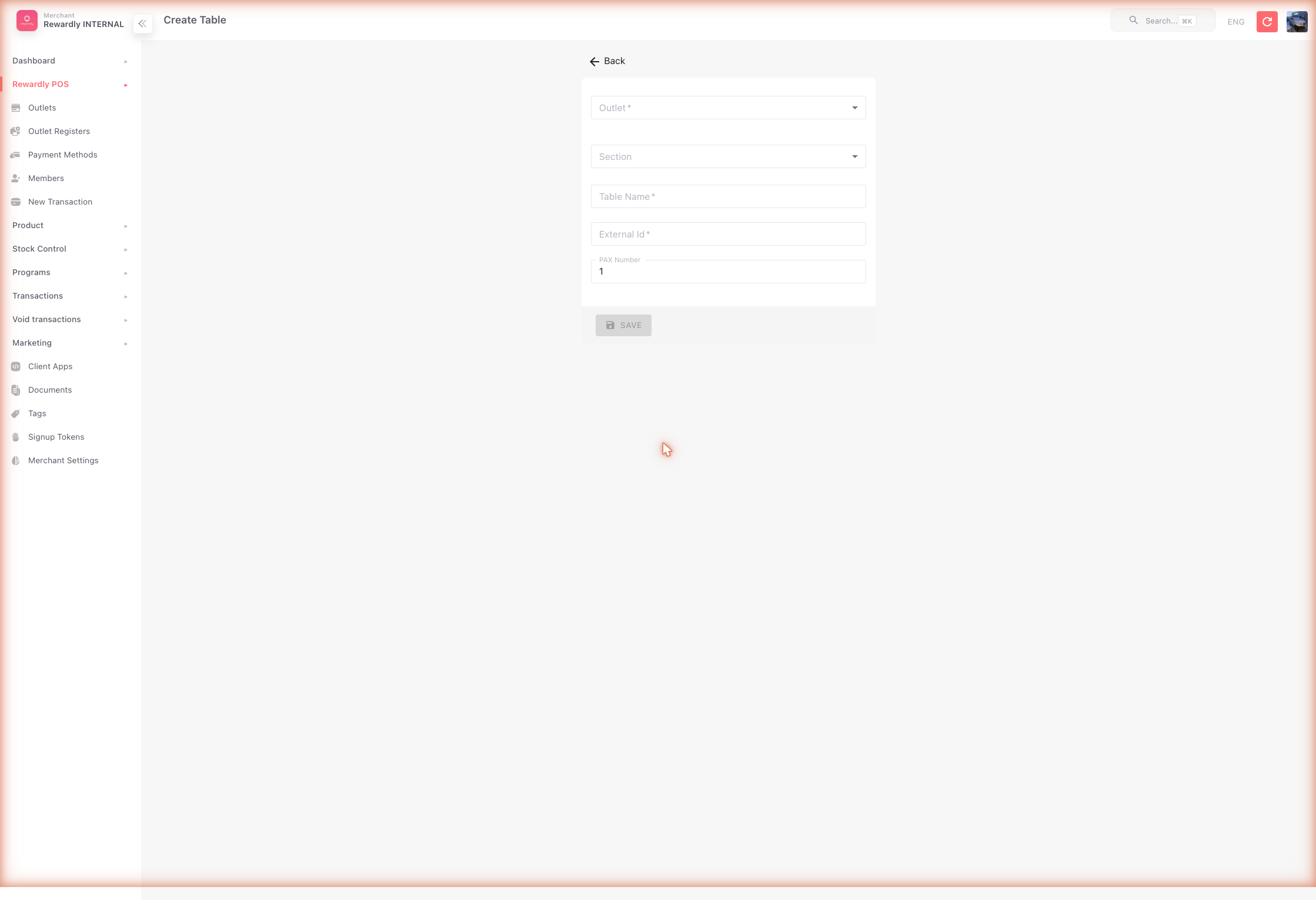
Tables (/tables) хэсэгт ширээ тус бүрд Create дарна:
- Outlet ба Section
- Table name — жишээ нь
T1 - External ID — ширээг QR кодтой нь холбоно
- Pax — суудлын тоо
3. Зоогт үйлчилгээг асаах
Салбарын Захиалга табд Dine-In Settings нээж, Allow Dine In-г асаана.
Ширээний QR код
Ширээ бүр QR кодтой бөгөөд хэрэглэгч түүнийг уншуулж захиалга хийнэ. Ямар QR гарахыг салбарын тохиргоо шийддэг бөгөөд энэ нь кодыг нэг удаа хэвлээд ширээн дээр байнга тавьж болох эсэхийг тодорхойлно.
| Салбар | QR код | Хэвлэж болох уу? |
|---|---|---|
| Quick Service (эсвэл Retail) | Салбарын захиалгын холбоос, ширээний External ID-тай. Хэзээ ч өөрчлөгддөггүй. | Тийм |
| Full Service, Ширээний тогтмол QR нь ON | Ширээ тутамд нэг байнгын QR. Өөрчлөгддөггүй, төлбөрийн дараа ч хүчинтэй. | Тийм |
| Full Service, Ширээний тогтмол QR нь OFF | Суулт тутамд шинэ QR. Хэдэн цагийн дараа, мөн тооцоо төлөгдөхөд хүчингүй болно. | Үгүй — POS-оос тухай бүрд хэвлэнэ |
Ширээний тогтмол QR-г нээх
Зөвхөн Full Service салбарт. Салбарын Order таб дээрх Dine-In Settings-ийг нээж Static table QR-г ON болгоод хадгална.
Захиалгын логик Full Service-ийн хэвээр байна — хоол тогооны газар руу явж, ширээ нээлттэй тооцоогоо хадгалж, дараа нь төлбөр хийгдэнэ. Зөвхөн ширээний QR дахин үүсэхээ болино, ингэснээр хэвлэсэн нэг код зочин бүрд ажиллана.
QR кодуудыг авах
Tables (/tables) дэх Order Link багана ширээ тутмын QR холбоосыг шошготой хамт харуулна:
- Тогтмол QR — байнгын код. POS хэвлэдэг кодтой ижил байх тул хэвлэсэн тэмдэглэгээг уншуулсан зочин ба POS-оос хэвлэсэн чекийг уншуулсан зочин ижил газар орно.
- Захиалгын холбоос — Quick Service салбарын захиалгын холбоос.
- POS-оос хэвлэнэ үү — QR суулт тутамд өөрчлөгддөг тул энд хэвлэх зүйл байхгүй.
Мөрийн ⋮ товчийг дарж тухайн ширээний QR кодыг бүтэн хэмжээгээр харж, холбоосыг хуулж авна.
Хэвлэх газарт зориулж бэлтгэх
Жагсаалтыг нэг Салбар-аар шүүж, Export table QR дарна. Ширээ тутамд нэг карт — ширээний нэр, салбарын нэр, QR, доор нь холбоос (камер тохирохгүй тохиолдолд) — A4 хуудсанд дөрөв, тасдах зураастай PDF гарна.
QR кодууд нь вектор тул хэвлэх газар ямар ч хэмжээнд томсгоход бүдгэрэхгүй. 100%-иар хэвлэхийг хүсээрэй — PDF-ийн хөл хэсэгт мөн бичсэн байгаа.
Ламинат
Эдгээр код хэзээ ч өөрчлөгддөггүй тул ламинат хийх, байнгын байдлаар тавихад тохиромжтой. Тасдах зураасны дагуу хайчилж, ламинат хийгээд ширээ тутамд тавина.
Дараа нь Ширээний тогтмол QR-г OFF болговол
Аль хэдийн хэвлэсэн кодууд хүчинтэй хэвээр байна — тохиргоог OFF болгосон нь тэдгээрийг хүчингүй болгодоггүй. Хэрэв хуучин тэмдэглэгээг ажиллуулахгүй болгох шаардлагатай бол хэвлэсэн кодуудыг сольж хэвлэнэ.
Нарийвчилсан сонголтууд
| Тохиргоо | Юу хийдэг вэ |
|---|---|
| Ширээний тогтмол QR | Зөвхөн Full Service. Суулт тутамд шинэ QR гаргахын оронд ширээ тутамд хэвлэж, ламинат хийж болох нэг байнгын QR өгнө. |
| Олон хэсэг | Том газрыг хэд хэдэн нэртэй талбайд зохион байгуулах. |
| Ширээ уншуулахыг алгасах | Ажилтнуудад QR уншуулахгүйгээр ширээ сонгуулах (Full Service-д боломжгүй). |
| Төлсний дараах ширээний үндсэн төлөв | Төлбөрийн дараа ширээг цэвэрлэх хэрэгтэй эсвэл боломжтой гэж тэмдэглэх. |
| Тооцоо хэвлэхэд ширээг автоматаар түгжих | Тооцоо хэвлэгдэх үед ширээг түгжих. |
| Зөөгчийн ширээ оноолт | Зөөгчийг (POS хэрэглэгчийн үүрэг) тодорхой ширээнүүдээр хязгаарлах — Борлуулалтын цэг-ийг үзнэ үү. |
Холбоотой
- Борлуулалтын цэг — захиалгыг ширээнд хавсаргах.
- Онлайн захиалга — үйлчлүүлэгчид ширээний QR-аас захиалах.
- Салбарын тохиргоо — Захиалга таб дээрх Dine-In Settings.