
POS тохиргоо
Тойм
POS тохиргоо хоёр хэсгээс бүрдэнэ:
- Салбарын касс (Outlet Registers) — админ удирдлага-д тохируулагдана. Касс бол салбар доторх нэг касс.
- POS таблет апп — ажилтнууд таблет дээр өөрсдөө харж буюу өөрчилж болох цөөн тохиргоо.
POS таблет бүр нэг касс руу нэвтэрч, тэр кассны тохиргоог өвлөн авдаг.
Салбарын касс (админ)
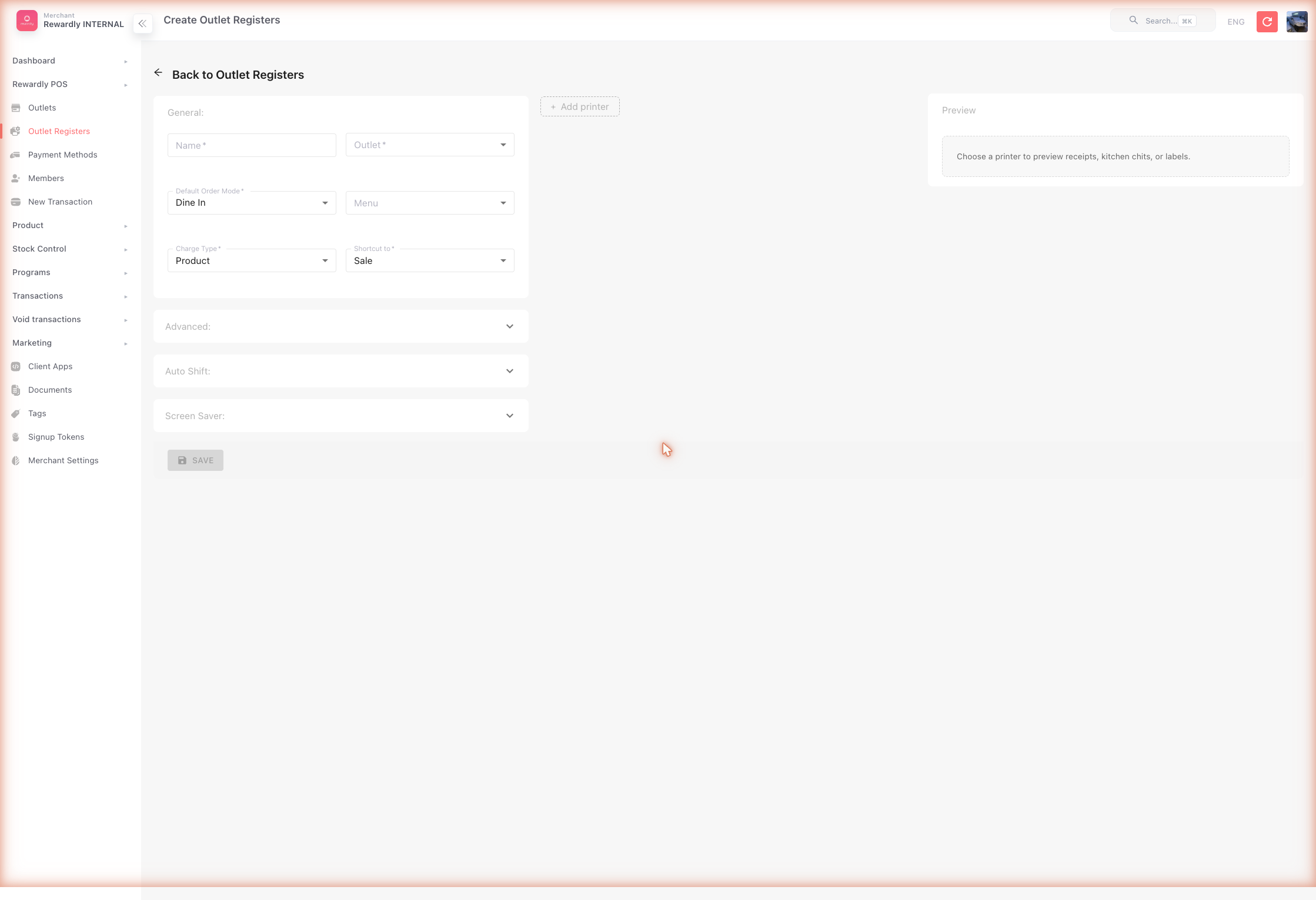
Хажуугийн цэснээс Outlet Registers нээж, касс тутамд нэг касс үүсгэнэ.
Касс үүсгэх
| Талбар | Юу хийдэг вэ |
|---|---|
| Name | Кассны нэр (жишээ нь Front Counter). Заавал. |
| Outlet | Энэ касс харьяалагдах салбар. Заавал. |
| Default Order Mode | POS нээгдэх горим — Dine in, Take Out, эсвэл Delivery. |
| Menu | Энэ кассны харуулах цэс. |
| Charge Type | Хураамж (татвар, үйлчилгээний хураамж) бараа тус бүрд эсвэл дүн тус бүрд тооцогдох эсэх. |
| Shortcut to | POS нээгдэх дэлгэц — Concierge, Sale, эсвэл Order. |
Кассны нарийвчилсан сонголтууд
| Тохиргоо | Үндсэн утга | Юу хийдэг вэ |
|---|---|---|
| Product Num Columns | 5 | POS тор хэдэн барааны баганатай байх (2–6). |
| Menu Product Font Size | 18 | Барааны нэрний текстийн хэмжээ. |
| Shift Cash Threshold | 0 | Ээлж хаахад тоолсон бэлэн мөнгө хүлээгдэж буй дүнгээс хэр их зөрж болох хязгаар; хэтэрвэл хаалтыг татгалзана. Зөвхөн Show Expected Cash Total in Till on Shift унтраалттай үед шалгагдана. 0 = яг таарах ёстой — Касс ба ээлжүүд-ийг үз. |
| Show Product Image | Унтраалттай | Борлуулалтын тор дээр барааны зураг харуулах. |
| Show Detail Image | Унтраалттай | Бараа нээгдэхэд илүү том дэлгэрэнгүй зургийг харуулах. |
| Print Member on Kitchen | Унтраалттай | Гал тогооны тасалбар дээр гишүүний нэр/утас/имэйл хэвлэх. Та аль мэдээллийг (нэр, утас, эсвэл имэйл) болон хэвлэх хэмжээг сонгож болно. |
| Комбо доторх барааг тохирох принтер рүү чиглүүлэх | Асаалттай | Хүүхэд барааны станцын чиглүүлэлтийг идэвхжүүлнэ. Бүх хүүхдийг бүтээгдэхүүний таг, ангиллын таг, дараа нь үндсэн принтерээр чиглүүлэх бол Комбог мөн нэг бараа болгон хэвлэх-ийг унтраана. |
| Print Combo Product Name | Унтраалттай | Combo-ийн бүрэлдэхүүн хэсгүүдээс гадна өөрийнх нь нэрийг тасалбарт оруулах. |
| Комбог мөн нэг бараа болгон хэвлэх | Асаалттай | Комбо өөрөө --- SUMMARY --- гарчигтай, доторх бараануудаа жагсаасан нэмэлт нэг тасалбар хэвлэнэ — угсрах станц бүтэн хоолыг харна. Энэ нь зөвхөн тасалбар нэмнэ — бараа бүр аль ч тохиолдолд өөрийн тасалбартай хэвээр. Зөвхөн барааны тасалбар хэвлэх бол унтраана. |
| Print Pax Number | Унтраалттай | Ширээний pax (зочдын тоо)-г тасалбарт хэвлэх. |
| Allow manual service charge removal | Унтраалттай | POS дээр ажилтнуудад үйлчилгээний хураамж устгахыг зөвшөөрнө. |
| Is Master | Унтраалттай | KDS дээр вэб захиалга харуулж, энэ кассны ээлжийн шалгалтыг идэвхжүүлнэ. |
| Is Concierge | Асаалттай | POS дээр Concierge табыг харуулна. |
| Employee Attendance Tracking | Унтраалттай | Энэ касс дээр Attendance таб гарган ажилтан цаг тэмдэглэх боломжтой болгоно — Ажилтны ирц-ийг үзнэ үү. |
| Show Expected Cash Total in Till on Shift | Асаалттай | POS-ийн ээлж хаах дэлгэц дээр хүлээгдэж буй бэлэн мөнгийг тооллын хажууд харуулж, ямар ч тооллыг хүлээн авна. Унтраавал хүлээгдэж буй дүнг нууж (сохор тоолол), тооллыг Shift Cash Threshold-оор шалгана. |
| Show Last Closing Cash on Open Shift | Унтраалттай | Ээлж нээхэд бэлэн мөнгөний талбарын хажууд энэ кассын сүүлийн хаалтын тооллыг Cash left at last close гэж харуулна — бэлэн мөнгө нь дараагийн ээлжийн фонд болж шилждэг кассуудад зориулсан. Зөвхөн харуулна — Касс ба ээлжүүд-ийг үз. |
| PIN Lock After Confirm | Унтраалттай | Борлуулалт тутмын дараа ажилтны PIN шаардана. |
| Preset Delete Reasons | — | Бараа хүчингүй болгох үед ажилтнуудын сонгох шалтгаануудын жагсаалт. |
Мөн Auto Shift (автомат ээлж удирдлагыг идэвхжүүлэх — энэ нь POS дээрх ээлжийн товчийг нуурч, таны тогтоосон гариг тутмын нээх/хаах цагаар ээлжийг автоматаар нээж/хаадаг) болон Screen Saver (дэвсгэр видео, YouTube ID, болон гарч ирэхээс өмнөх сул зогсолтын секунд)-т зориулсан аккордеонууд байдаг.
Manual PayNow
Зөвхөн Reeward ажилтнуудад
Manual PayNow аккордеон нь зөвхөн Reeward супер админуудад харагдана. Худалдаачны операторууд үүнийг харах буюу засварлахгүй.
Идэвхжүүлснээр энэ касс нь ирж буй төлбөрийн мэдэгдлийн имэйлээс тааруулсан Manual PayNow төлбөрийг хүлээж авна. Аккордеон дотор:
| Талбар | Юу хийдэг вэ |
|---|---|
| Enable | Энэ кассны Manual PayNow-г асаана. |
| Routing key | Мэдэгдлийн имэйлийг энэ касс руу чиглүүлэхэд ашиглах түлхүүр. |
| Allowed sender emails | Төлбөрийн мэдэгдэл илгээхийг зөвшөөрсөн имэйл хаягууд. |
| TTS voice / pace / closure greeting | Текстээс яриа болгох хоолой, ярих хурд, болон төлбөр баталгаажихад чанга уншигдах хаалтын мэндчилгээ. |
Принтерийн тохиргоо
Касс бүр нэг буюу хэд хэдэн принтер-тэй байж болно. Принтер бүрд та дараахыг тохируулна:
- Name болон Targets — энэ принтер ямар баримтыг боловсруулах вэ: Kitchen Chit, Delivery Chit, болон/эсвэл Receipt. (Зорилго нь зөвхөн Kitchen Chit байх үед зарим талбар нуугдана.)
- Принтерийн төрөл — Sunmi, Epson, TSC, Star, Rongta USB, iMin, iMin v2, Adyen, BLE, ZPL, PAX, NYX, эсвэл Other.
- Холболт — Local эсвэл Sunmi Cloud.
- Sunmi Cloud креденшил — appId, appKey, serial, болон shopId.
- Adyen принтерийн креденшил — Adyen принтерүүдэд.
- IP хаяг — локал сүлжээний хаяг. Epson принтерийн хувьд IP нь зөвхөн уншигдах — энэ нь POS төхөөрөмжөөс синк хийгддэг бөгөөд энд бичигддэггүй.
- Цаасны өргөн — 80/58 мм (эсвэл TSC/ZPL шошгоны принтерт 40/50/60 мм).
- Хэвлэлийн нягтрал, Фонтын хэмжээ, болон Толгой / Хөл текст.
- Үнийн харуулах формат болон худалдаачин / салбарын нэр хэвлэх сонголтууд.
- Тасалбарын эхлэл / төгсгөлийн мөрүүд — тасалбарын өмнө болон дараа оруулах хоосон мөрүүд.
- Copy Count — хэдэн хувь хэвлэх.
- Order Mode Position болон Tags шүүлтүүр (зөвхөн заасан таг бүхий бараа хэвлэх).
- Auto Print — энэ POS-ийн өөрийн захиалгад баримтыг автоматаар хэвлэх: төлбөр авахад баримт, захиалга баталгаажуулахад гал тогооны тасалбар. Онлайн захиалга хэвлэгдэх эсэхийг энэ биш, доорх Socket Print шийднэ. Киоскийн захиалга нь Targets таарсан бүх принтер рүү Auto Print асаалттай эсэхээс үл хамааран хэвлэгдэнэ — киоск дээр хэвлэх товч дарах хүн байхгүй тул энэ тохиргооны хязгаарлах зүйл байхгүй. Принтерт киоскийн захиалга очихыг зогсоохын тулд Auto Print-ыг унтраахын оронд Targets-ыг цэвэрлэнэ үү.
- Socket Print — сүлжээгээр энэ POS-д ирсэн захиалгыг Socket Print Channels-д тэмдэглэсэн сувгуудаар хэвлэх (Customer, Kiosk, POS, Grab, Foodpanda). Customer гэдэг нь хэрэглэгчдийн таны веб эсвэл QR цэсээр өгсөн захиалга. Энэ нь Auto Print-оос үл хамаарна: баримтын принтерт Auto Print-ыг унтрааж зөвхөн Customer-ыг тэмдэглэвэл онлайн захиалгыг хэвлэх боловч дэлгүүрт ирсэн хэрэглэгчийн баримтыг хэвлэхгүй. Full Service салбарт ширээний урьдчилсан захиалгын баримт хэвлэгдэхийн тулд салбарын Auto print pre-order receipt тохиргоо мөн асаалттай байх ёстой.
- Multi Language — нэгээс олон хэл дээр хэвлэх.
- Product Level — дээд түвшний бараа болон тоо хэмжээ тус бүрийг тусдаа тасалбар/шошго болгон хэвлэх.
- Product Bundle Level — комбо доторх бараа бүрийг тусдаа тасалбар/шошго болгон хэвлэх. Зөвхөн Комбо доторх барааг тохирох принтер рүү чиглүүлэх унтраалттай үед үйлчилнэ; чиглүүлэлт асаалттай үед бараанууд станцаараа аль хэдийн салсан бөгөөд комбоны товчоо бүтнээрээ үлдэнэ.
- Print QR Code — баримт дээр QR код оруулах.
- Print Logo — лого, лого зураг болон түүний өргөнтэй хамт оруулах.
Комбо доторх барааг принтерийн тагаар чиглүүлэх
Комбо доторх барааг тохирох принтер рүү чиглүүлэх-ийг асааж, Комбог мөн нэг бараа болгон хэвлэх-ийг унтраахад комбо доторх сонгосон бараа бүр дараах дарааллаар чиглэнэ:
- Тохируулсан принтерийн таартай шууд бүтээгдэхүүний таг эхэлж үйлчилнэ.
- Ямар ч шууд таг тохируулсан принтертэй таарахгүй үед ангиллын таг ашиглагдана.
- Аль нь ч таарахгүй бол бараа таггүй үндсэн гал тогооны принтер рүү очно.
Иймээс тохируулаагүй шууд таг нь ангиллын fallback-ийг хориглохгүй. Нэг таарыг хуваалцсан хоёр принтер хоёулаа тухайн барааг хүлээн авна. Нэг комбо мөрөөс гарсан бараанууд нэг комбоны гарчгийн дор хэвлэгдэнэ; нэг ижил комбоны тусдаа хоёр мөр тус бүр өөрийн гарчигтай хэвлэгдэнэ.
Комбог мөн нэг бараа болгон хэвлэх-ийг унтраавал комбо parent өөрөө чиглэгдэхгүй, хүүхэд бараа бүр тусдаа чиглэнэ. Асаалттай үед комбо нэг бараа хэвээр хэвлэгдэж, сонгосон бараанууд нь доор нь харагдана.
Таггүй нэг гал тогооны принтер үлдээгээрэй
3 дахь алхам нь таггүй гал тогооны принтер шаарддаг. Бүх гал тогооны принтер тагтай бол тэдгээрийн аль нэгэнд ч таарахгүй бараа ямар ч принтер рүү очихгүй — чимээгүйхэн хэвлэгдэхгүй үлдэх бөгөөд захиалга дээр ул мөр үлдэхгүй. Энэ нь POS болон киоск хоёуланд адил үйлчилнэ. Ховор хэвлэдэг ч гэсэн таггүй нэг принтерийг catch-all болгон үлдээнэ үү.
Хадгалахаасаа өмнө урьдчилан үзээрэй
Шууд Printer Preview цонх (та гүйлгэхэд тогтмол хадгалагдана) таны засварлаж буй принтерт зориулсан жишээ баримт, гал тогооны тасалбар, эсвэл шошго харуулна. Хадгалахаасаа өмнө байрлалыг баталгаажуулахын тулд баримтын төрөл сонгогчоор урьдчилан үзэлтийг сэлгэнэ.
POS таблет дээр
POS таблет аппын дотор Settings нээнэ. Энэ нь хоёр бүлэгтэй.
Ажилтны хэрэгсэл
Касс ажилтанд зориулсан навигацийн товчлолууд: Notifications, Edit Profile, Change Password, Invite Customer, Shift Report, Check for Updates, Printer Settings, болон Help.
Хөтөлбөрийн тохиргоо (зөвхөн харах)
Loyalty, Membership, Store credit, Outlet Settings, болон Other самбарууд нь таблет дээр зөвхөн уншигдах — тэдгээр нь зүгээр л таны админ удирдлагад тохируулсныг тусгана, ингэснээр ажилтнууд дүрмийг өөрчлөхгүйгээр шалгаж чадна.
Outlet Register (таблет дээр засварлах боломжтой)
Outlet Register самбар нь ажилтнууд таблет дээр тохиргоо өөрчилж чадах цорын ганц газар:
| Тохиргоо | Юу хийдэг вэ |
|---|---|
| Default order mode | Dine in болон Takeout хооронд сэлгэх. |
| Product Name Font Size | Барааны текстийн хэмжээг тохируулах (12–28). |
| Product Number of Columns | Торны баганыг тохируулах (2–6). |
| PayNow QR on second display | (Android) PayNow QR-ыг хоёр дахь дэлгэц дээр харуулах. |
Фонтын хэмжээ болон баганын өөрчлөлтийг Save Changes товчоор хадгална.
Холбоотой
- Салбарын тохиргоо — касс бүрийн харьяалагдах салбар.
- Төлбөрийн хэрэгсэл — POS төлбөрт юу хүлээж авч чадах.
- Лангуун дээр — POS дээр борлуулалт хэрхэн ажилладаг вэ.