
Анхны тохиргоо
Энэхүү гарын авлага нь шинэ бүртгэлээс эхлээд ажиллаж буй лояалти хөтөлбөр болон туршилтын борлуулалт хүртэл — ойролцоогоор 30–45 минутын дотор аваачна. Алхмуудыг дарааллаар нь дагана уу: зарим алхам нь өмнөх алхмаас хамаардаг.
Эхлээд үүнийг уншина уу
Хэрэв та хараахан уншаагүй бол Үндсэн ойлголтууд-ыг ялангуяа "Гишүүнчлэл ба Лояалти хосоороо ажилладаг" хэсгийг хурдан үзнэ үү. Энэ нь яагаад 5-р алхам 6-р алхмаас өмнө байх ёстойг тайлбарладаг.
Бид жишээ болгон ажиллуулж буй Bean & Brew кофе шопыг тохируулна. Алхам бүрд өөрийн бизнесийн мэдээллээ оруулна уу.
Та юу хийх вэ
| Алхам | Юу | Хаана |
|---|---|---|
| 1 | Бүртгэл үүсгэх | Бүртгүүлэх хуудас |
| 2 | Лояалтийн үндсэн тохиргоог хийх | Худалдаачны тохиргоо |
| 3 | Эхний салбараа үүсгэх | Салбарууд |
| 4 | Хэдэн бүтээгдэхүүн нэмэх | Бүтээгдэхүүн |
| 5 | Гишүүнчлэлийн түвшин үүсгэх | Лояалти ба Хөтөлбөрүүд |
| 6 | Лояалти хөтөлбөр үүсгэх | Лояалти ба Хөтөлбөрүүд |
| 7 | POS касс холбох | Салбарын касс + таблет |
| 8 | Туршилтын борлуулалт хийх | POS таблет |
| 9 | Идэвхжүүлэх | Шалгах жагсаалт |
1-р алхам — Бүртгэл үүсгэх
Rewardly админ бүртгүүлэх хуудсыг нээж, дөрвөн алхамт маягтыг бөглөнө үү:
- Мэдээллээ бүртгүүлэх — имэйл, утасны дугаар, нэр болон нууц үг.
- Утсаа баталгаажуулах — SMS-ээр ирсэн 4 оронтой кодыг оруулна.
- Имэйлээ баталгаажуулах — имэйлээр ирсэн 4 оронтой кодыг оруулна.
- Худалдаачнаа бүртгүүлэх — бизнесийн мэдээлэл:
- Худалдаачны нэр — жишээ нь
Bean & Brew - Худалдаачны URL — таны дэд домэйн, жишээ нь
beanandbrew - Бизнесийн төрөл болон Ангилал
- Лояалтийн нэр — та оноогоо хэрхэн нэрлэх вэ, жишээ нь
Beans - Лояалтийн төрөл болон Оноо хөрвүүлэлт — зарцуулалт хэрхэн оноо болох вэ
- Хэдэн эхлэлийн тохируулга (эдгээрийг бүгдийг нь дараа нь 2-р алхамд өөрчилж болно)
- Худалдаачны нэр — жишээ нь
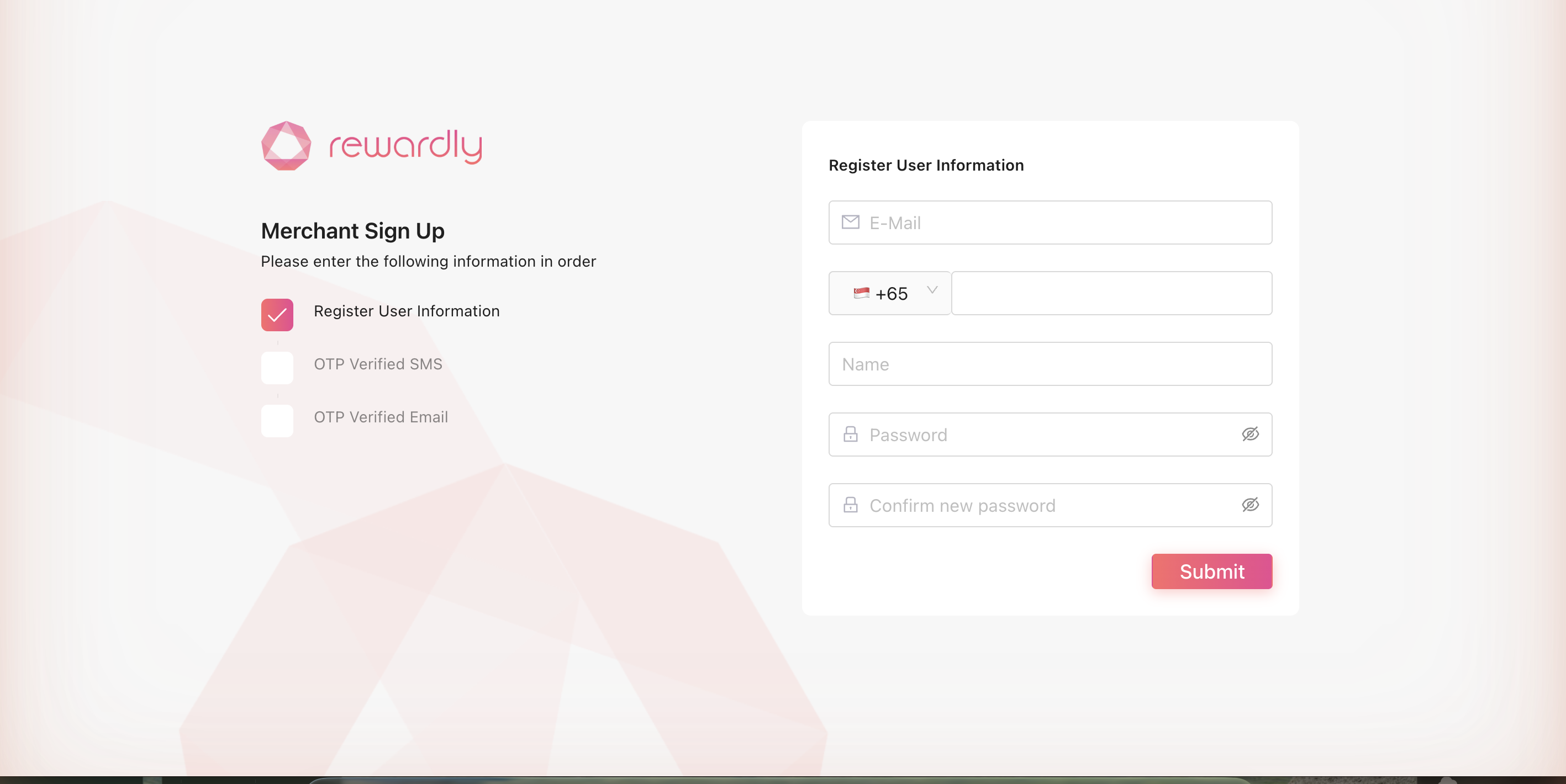
Дуусгасны дараа та админ удирдлага руу орно. Энэ бол дараагийн бүх зүйлийн таны удирдлагын төв юм.
2-р алхам — Лояалтийн үндсэн тохиргоог хийх
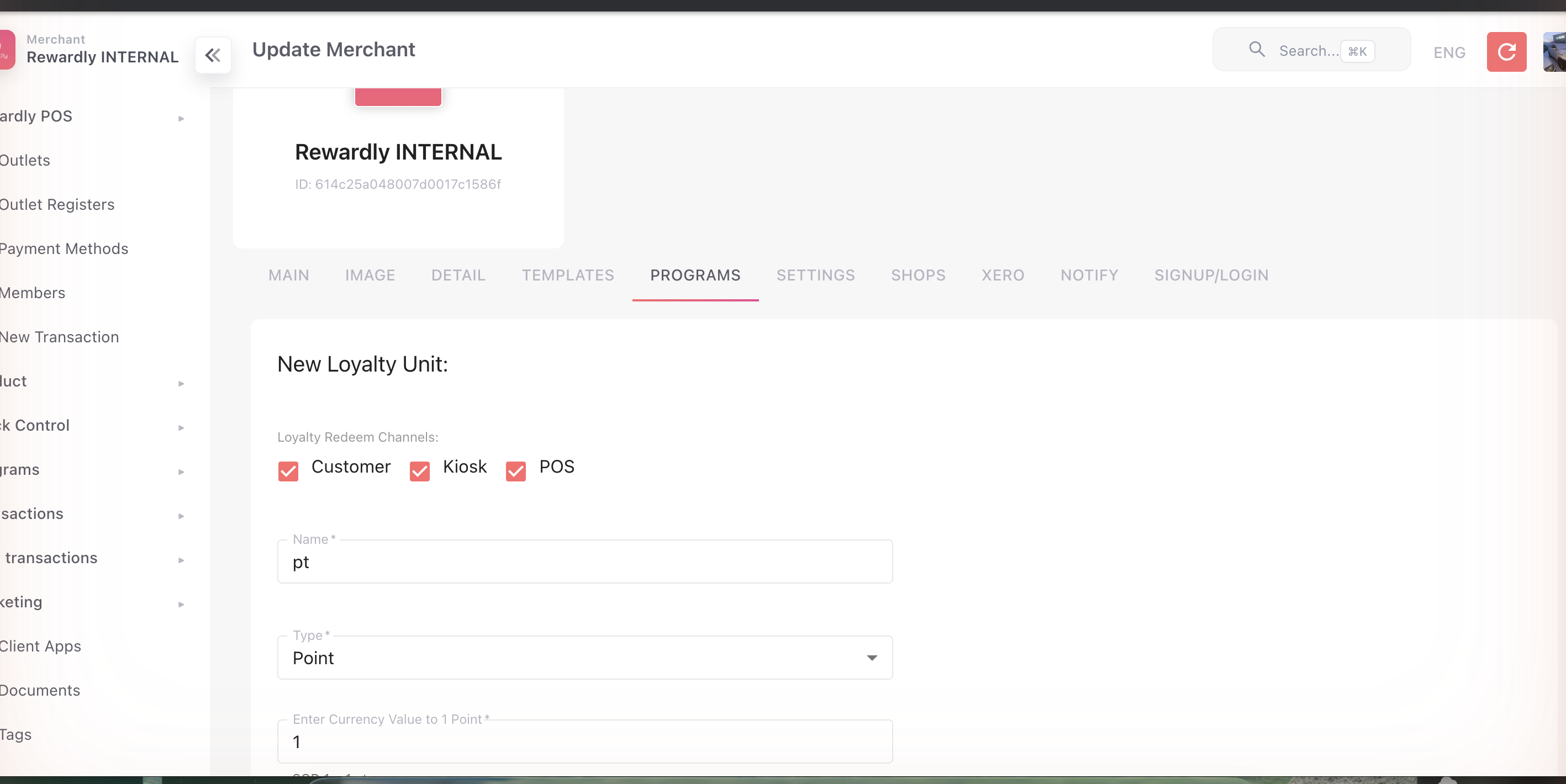
Хажуугийн цэснээс Худалдаачны тохиргоо-г нээгээд Хөтөлбөрүүд табыг сонгоно уу. Энд таны платформ даяар үйлчлэх лояалтийн дүрмүүд байрладаг. Анхны тохиргооны хувьд зөвхөн дараахыг тохируулна уу:
| Тохиргоо | Утга нь | Bean & Brew жишээ |
|---|---|---|
| Лояалти нэгжийн нэр | Та оноогоо хэрхэн нэрлэх вэ | Beans |
| Лояалти нэгжийн төрөл | Оноо тоо мэт эсвэл мөнгө мэт ажиллах эсэх | Points |
| Оноо → Мөнгөн дүн | Ашиглах үед 1 онооны үнэ цэнэ | 1 оноо = $0.01 |
| Гишүүнчлэлийг автоматаар дэвшүүлэх | Шаардлага хангахад гишүүд өөрөө дээш дэвших | On |
| Гишүүнд түвшин алгасахыг зөвшөөрөх | Шаардлага хангавал гишүүд түвшин алгасаж болно | On |
| Лояалти ашиглахыг зөвшөөрөх | Оноог төлбөрт ашиглаж болно | On |
| Дэлгүүрийн кредитийг идэвхгүй болгох | Дэлгүүрийн кредит хэтэвчийг унтраана | Off (дэлгүүрийн кредитийг асаалттай үлдээ) |
Бусад бүх зүйлийг одоохондоо үндсэн утгаар нь үлдээнэ үү — Худалдаачны тохиргоо хуудас нь бэлэн болсон үед таны талбар бүрийг тайлбарлана.
Эдгээрийг хэдийд ч өөрчилж болно
Эдгээр нь платформ даяарх үндсэн утгууд юм. Гишүүнчлэлийн тус бүрийн түвшин нь гишүүнчлэлийн хоёр тохируулгыг дарж бичиж болно — Гишүүнчлэл ба Түвшин-ийг үзнэ үү.
3-р алхам — Эхний салбараа үүсгэх
Салбар гэдэг нь нэг бодит байршил юм. Танд дор хаяж нэг салбар хэрэгтэй.
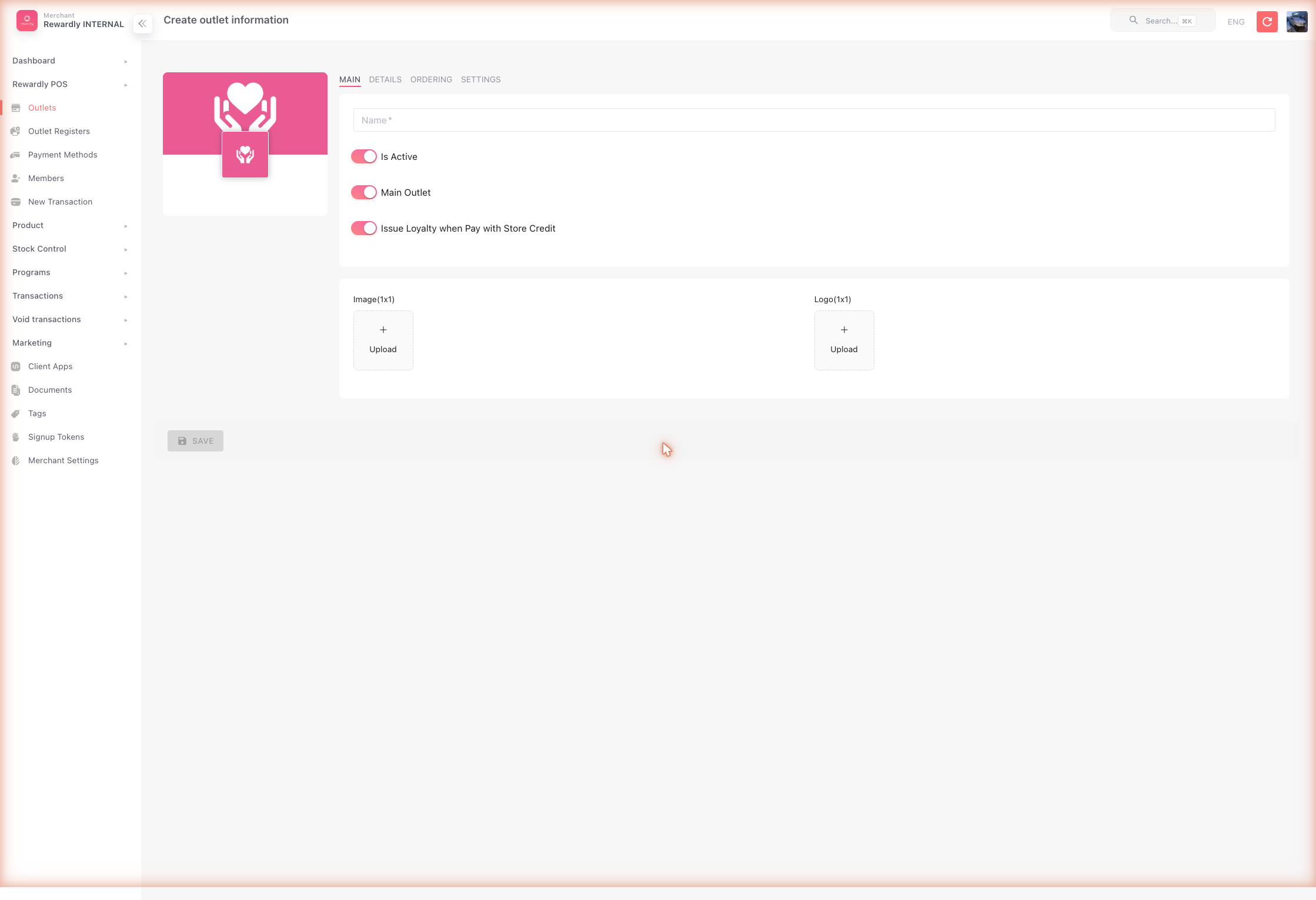
- Хажуугийн цэснээс Салбарууд-ыг нээгээд Үүсгэх дээр дарна уу.
- Үндсэн таб дээр: Нэр (
Bean & Brew — Main)-ийг оруулж, Идэвхтэй эсэх-ийг асаалттай үлдээнэ. - Дэлгэрэнгүй таб дээр: хаяг, холбоо барих мэдээлэл болон ажиллах цаг (
HH:mm-HH:mmформаттай, жишээ нь09:00-22:00)-ыг бөглөж, газрын зураг дээр байршлыг тогтооно. - Хэрэв та хоол/ундаа зарж, захиалга авдаг бол Захиалга табыг нээж, өөрийн татварын хувь болон үйлчилгээний хураамж-ыг тохируулна — эс бөгөөс одоохондоо алгасна уу.
- Хадгалах.
 Салбарын бүх сонголтын бүрэн жагсаалтыг Салбарын тохиргоо хуудаснаас үзнэ үү.
4-р алхам — Хэдэн бүтээгдэхүүн нэмэх
Туршилтын борлуулалт хийхээс өмнө танд зарах зүйл хэрэгтэй.
- (Заавал биш ч санал болгох) Бүтээгдэхүүн → Бүтээгдэхүүний ангилал-ыг нээж, ангилал үүсгэнэ үү, жишээ нь
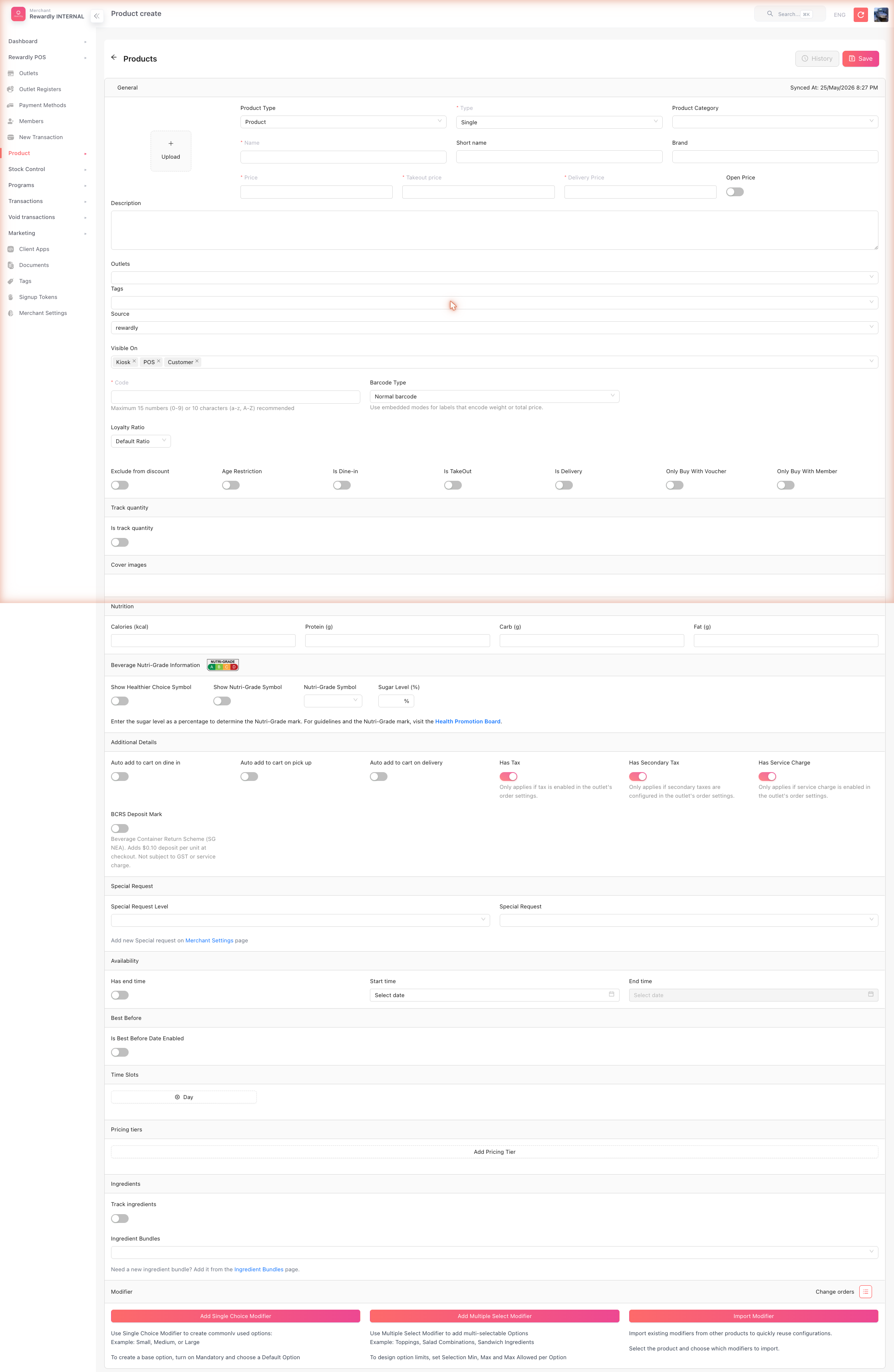
Coffee. - Бүтээгдэхүүн → Бүтээгдэхүүн-ийг нээгээд Үүсгэх дээр дарна уу.
- Үндсэн мэдээллийг бөглөнө үү: зураг, нэр (
Latte), ангилал (Coffee), бүтээгдэхүүний код болон үнэ. - Бүтээгдэхүүн таны хэвийн харьцаагаар оноо олж байхаар Лояалти харьцаа-г Үндсэн харьцаа дээр үлдээнэ үү.
- Хадгалаад хоёр гурван бүтээгдэхүүний хувьд давтана уу.
 Хувилбар, нэмэлт болон комбоны талаар Бүтээгдэхүүн ба Ангилал хуудаснаас үзнэ үү.
5-р алхам — Гишүүнчлэлийн түвшин үүсгэх
Энэ алхмыг 6-р алхмаас өмнө хийнэ үү
Лояалти хөтөлбөрийг хавсаргах гишүүнчлэлийн түвшингүйгээр хадгалах боломжгүй. Эхлээд түвшинг үүсгэнэ үү.
- Хажуугийн цэснээс Лояалти ба Хөтөлбөрүүд → Гишүүнчлэл-ийг нээгээд Үүсгэх дээр дарна уу.
- Дараахыг оруулна уу:
- Нэр —
Member - Түвшин —
1 - Идэвхтэй эсэх — асаалттай
- Гишүүний апп дээр харуулах — асаалттай
- Нэр —
- Бусад бүх зүйлийг үндсэн утгаар нь үлдээнэ үү. (Хүчинтэй хугацаа, өнгө, төрсөн өдрийн оноо болон дарж бичих тохируулгууд бүгд заавал биш — Гишүүнчлэл ба Түвшин-ийг үзнэ үү.)
- Хадгалах.
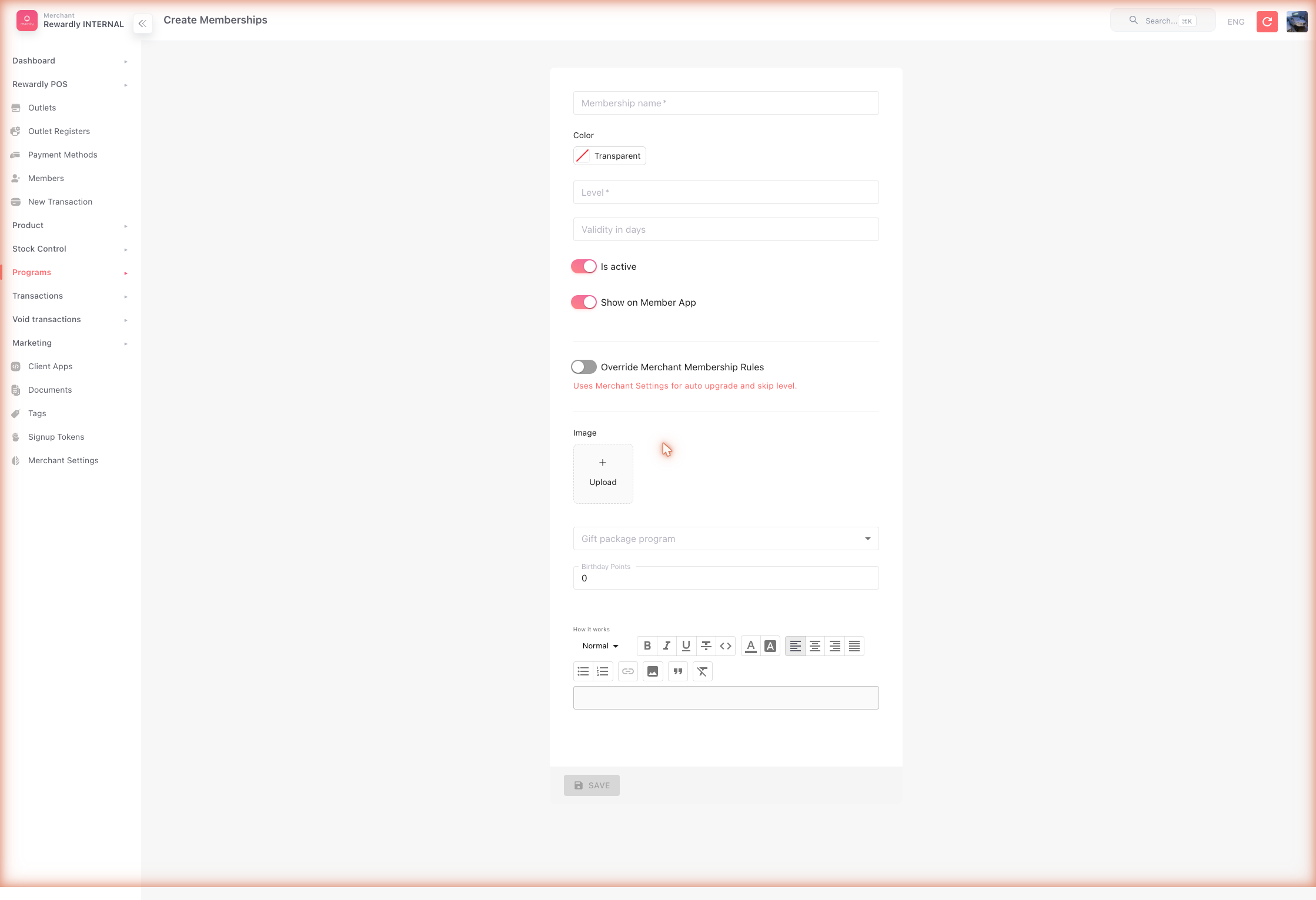 Та одоо Member нэртэй нэг түвшинтэй боллоо. Bean & Brew-д нэгдэх хэрэглэгч бүр эндээс эхэлнэ.
6-р алхам — Лояалти хөтөлбөр үүсгэх
Энэ бол гишүүдэд бодитоор оноо олгодог хөтөлбөр юм.
- Хажуугийн цэснээс Лояалти ба Хөтөлбөрүүд → Лояалти хөтөлбөрүүд-ийг нээгээд Үүсгэх дээр дарна уу.
- Дараахыг оруулна уу:
- Нэр —
Beans Rewards - Гишүүнчлэл —
Member-ийг сонгоно уу (энэ талбар заавал шаардлагатай — энэ нь 5-р алхамд таны үүсгэсэн түвшин юм) - Харьцаа — энэ нь оноо олох харьцааг тогтооно.
1харьцаатай бол хэрэглэгч зарцуулсан $1 тутамд 1 Bean олно. (Маягт дээр1 = 1 Beanгэж харагдана.) - Хэсгийн тоо —
1 - Хэсэг хоорондын өдөр —
0
- Нэр —
- Хөтөлбөр салбар бүрд үйлчлэхийн тулд Салбарууд-ыг хоосон үлдээнэ үү.
- Бүх зүйлийг шалгах хооронд Төлөв-ийг Ноорог болгоно уу.
- Сэтгэл хангалуун болсон үедээ Төлөв-ийг Идэвхтэй болгож, дахин Хадгалах-аа дарна уу.
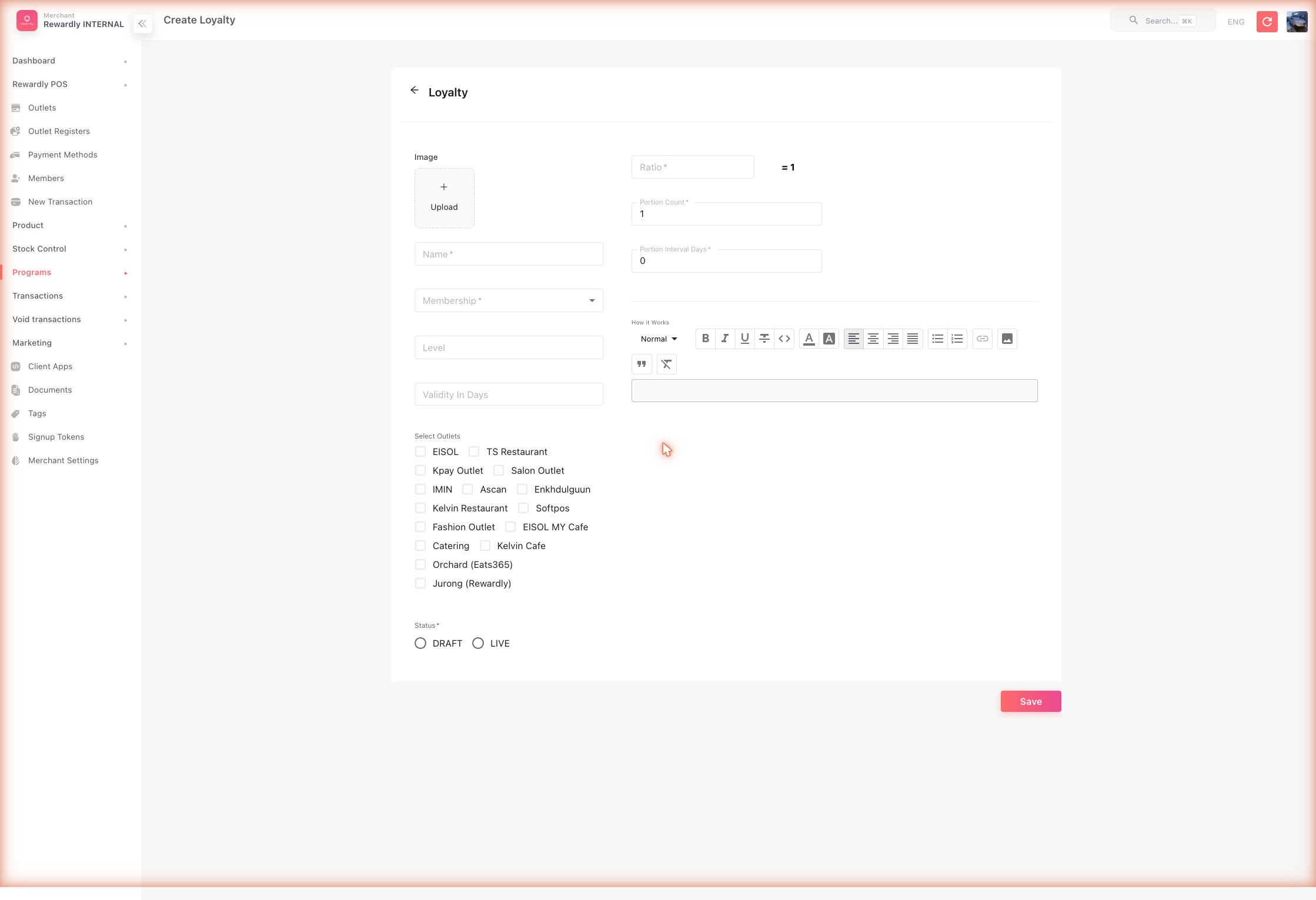
Ноорог гэдэг нь идэвхгүй гэсэн үг
Ноорог төлөвт байгаа хөтөлбөр юу ч олохгүй. Энэ нь зөвхөн Төлөв нь Идэвхтэй болсон үед л ажиллаж эхэлнэ. Идэвхтэй болсны дараа түүний талбарууд түгжигдэх тул эхлээд Ноорог байхдаа засварлаж дуусгана уу.
Та одоо Гишүүнчлэл + Лояалти хос-ыг ажиллуулж эхэллээ. Гишүүд зарцуулсан доллар тутамдаа 1 Bean олно. Оноо олох болон ашиглах талаар дэлгэрэнгүйг Лояалти оноо-оос үзнэ үү.
7-р алхам — POS касс холбох
Касс гэдэг нь салбар доторх нэг тооцооны цэг юм. POS таблет касс руу нэвтэрнэ.
- Хажуугийн цэснээс Салбарын касс-ыг нээгээд Үүсгэх дээр дарна уу.
- Нэр (
Front Counter)-ийг оруулж, өөрийн Салбар-аа сонгоод, Үндсэн захиалгын горим (жишээ нь Газартаа идэх)-ыг тохируулна уу. - Хадгалах.
- POS таблет апп дээр худалдаачны бүртгэлээрээ нэвтэрч, энэ салбар болон кассыг сонгоно уу.
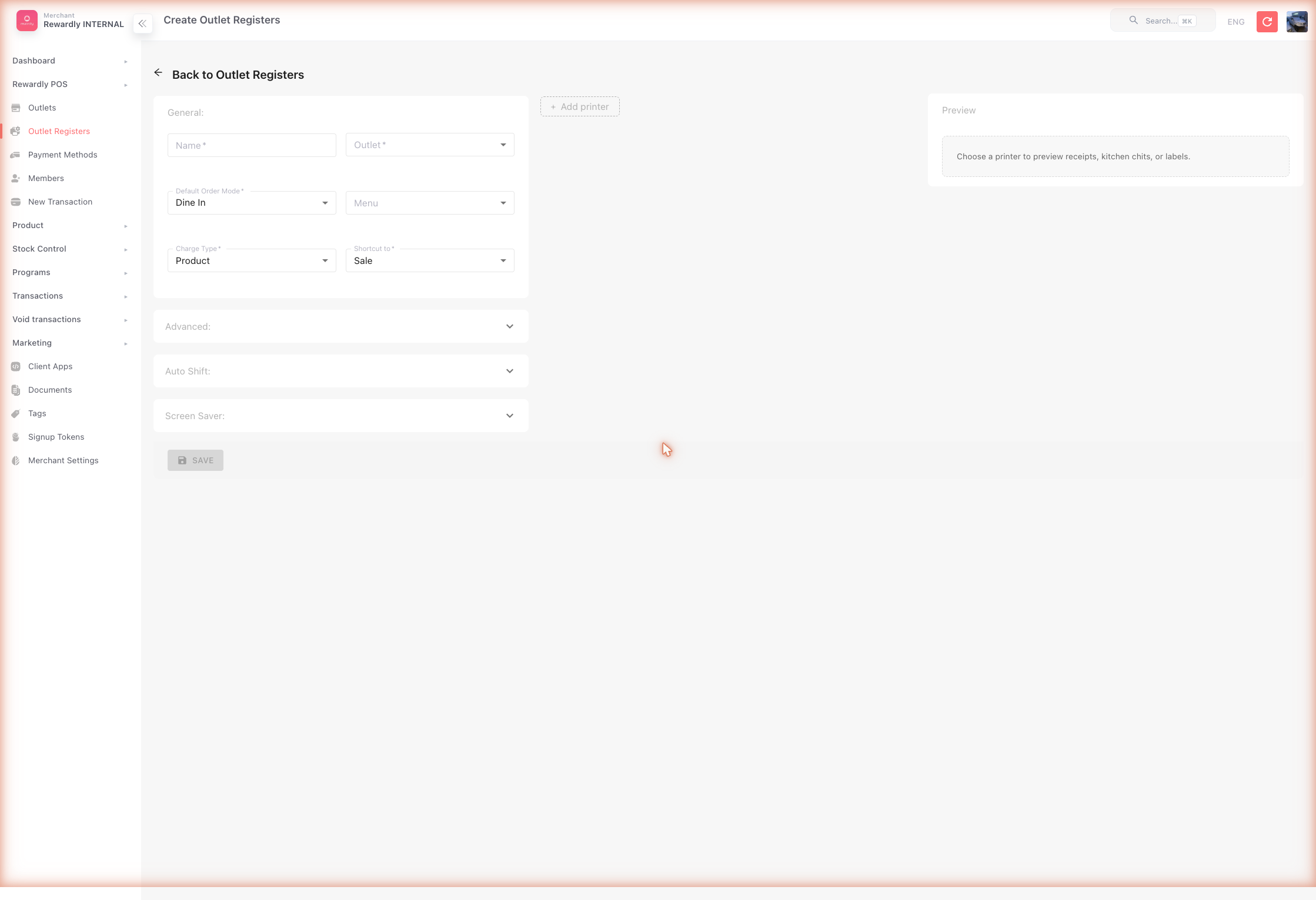 Кассын харагдах байдал болон хэвлэх сонголтуудыг POS тохиргоо-д тайлбарласан болно.
8-р алхам — Туршилтын борлуулалт хийх
Одоо бүх мөчлөг ажиллаж байгааг баталгаажуулна.
- POS таблет дээр Шинэ борлуулалт эхлүүлж, сагсанд нэмэхийн тулд бүтээгдэхүүн дээр дарна уу.
- Сагсан дахь хэрэглэгчийн товч-ийг дарна уу. Утасны дугаараар хайх, эсвэл туршилтын гишүүн үүсгэхийн тулд
+ Add … as a new customer-ийг дарна уу. - Гишүүн хавсрагдсан үед сагс түүний Онооны үлдэгдэл болон Кредит-ийг харуулна.
- Төлөх-ийг дарж, Бэлэн мөнгө-г сонгоод борлуулалтыг дуусгана уу. Та "Төлбөр амжилттай!" гэж харна.
- Оноо нь төлбөрийн дараа олгогдоно. Тухайн хэрэглэгчийг гишүүний апп (эсвэл админ дахь Лояалти ба Хөтөлбөрүүд → Түүх ба Гүйлгээ)-д нээж, тэдний Beans үлдэгдэл нэмэгдсэнийг баталгаажуулна уу.
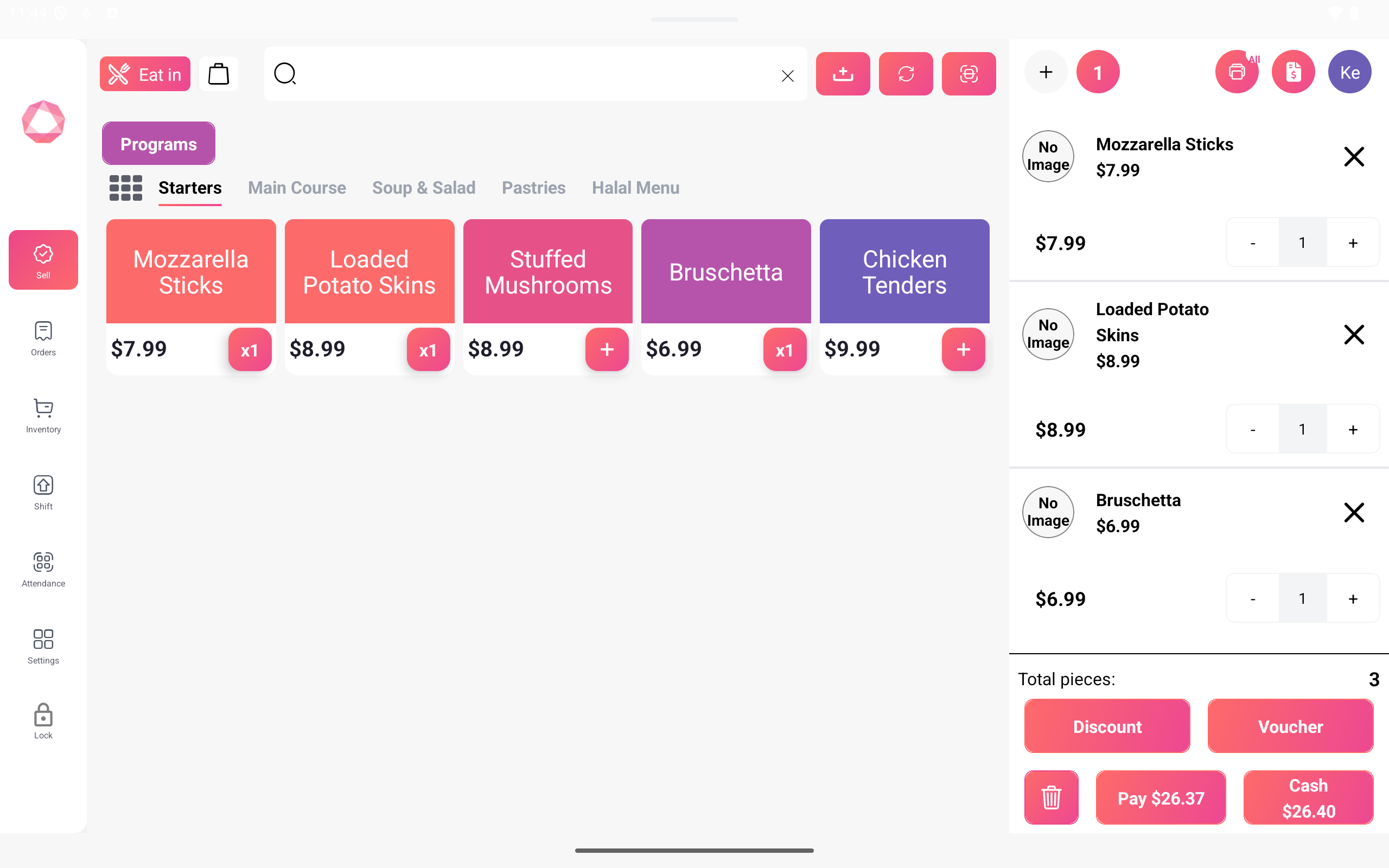
Оноо нь явцад биш, төлбөрийн дараа гарч ирнэ
POS дэлгэц дээр хэзээ ч "X оноо олсон" гэж харуулдаггүй. Онооог төлбөр дууссаны дараа Rewardly тооцоолж, дараа нь гишүүний апп болон таны тайланд гарч ирнэ.
9-р алхам — Идэвхжүүлэхийн өмнөх шалгах жагсаалт
Жинхэнэ хэрэглэгчдийг оруулахаас өмнө дараахыг баталгаажуулна уу:
- [ ] Худалдаачны тохиргоо → лояалти нэгжийн нэр болон оноо хөрвүүлэлт зөв байна.
- [ ] Дор хаяж нэг салбар үүсгэгдсэн бөгөөд Идэвхтэй байна.
- [ ] Таны бүтээгдэхүүн зөв үнэтэйгээр үүсгэгдсэн байна.
- [ ] Дор хаяж нэг гишүүнчлэлийн түвшин оршин байгаа бөгөөд Идэвхтэй байна.
- [ ] Таны Лояалти хөтөлбөр тэр түвшинтэй холбогдсон бөгөөд Идэвхтэй (Ноорог биш) болгогдсон байна.
- [ ] Тооцооны цэг бүр Салбарын касс-тай бөгөөд таблет түүн рүү нэвтэрсэн байна.
- [ ] Туршилтын борлуулалт онооог зөв олсон байна.
- [ ] Таны хүлээн авдаг төлбөрийн аргууд тохируулагдсан байна — Төлбөрийн аргууд-ыг үзнэ үү.
Энэ бол гол хэсэг нь. Таны лояалти хөтөлбөр идэвхжлээ.
LoyaltyOS-ийн илүү олон шагнал нэмэх
Лояалти идэвхжсэний дараа бэлэн болсон үедээ илүү олон төрлийн шагнал нэмээрэй — тус бүр өөрийн гарын авлагатай:
- Гишүүнчлэл ба Түвшин — Silver / Gold / Platinum түвшин нэмэх.
- Ваучер — мөнгө хөнгөлөх эсвэл үнэгүй бараа авах купон.
- Тамгын карт — "9-ийг ав, 1-ийг үнэгүй ав" карт.
- Дэлгүүрийн кредит — урьдчилж цэнэглэсэн хэтэвч.
- Хөнгөлөлт болон Кэшбэк — шууд эсвэл буцаагдах хэмнэлт.
- Багц — хэд хэдэн шагналыг нэг болгон багцлах.
- Урилга — найзаа авчирсан гишүүдийг шагнах.
Платформын бусад хэсгийг тохируулах
Дээрх алхмууд нь LoyaltyOS-ийг идэвхжүүлдэг. Бэлэн болсон үедээ үлдсэн гурван үйлдлийн систем рүү өргөжүүлээрэй — тус бүр энэ гарын авлагад өөрийн хэсэгтэй бөгөөд хуудас бүр нэгэн адил Үндсэн тохиргоо → Нарийвчилсан сонголтууд форматыг дагадаг.
CommerceOS — борлуулалт ба захиалга
- [ ] Өөрийн ангилал болон бүтээгдэхүүний цэс үүсгэх.
- [ ] Онлайн захиалга-г асааж, QR кодыг хэвлэх.
- [ ] Хэрэв ашигладаг бол өөртөө үйлчлэх киоск-ыг тохируулах.
- [ ] Гал тогоо эсвэл авах цэгт зориулж гал тогооны дэлгэц-ийг тохируулах.
- [ ] Газартаа идэх үйлчилгээнд зориулж ширээ ба хэсгүүд үүсгэх.
- [ ] Хүргэлт болон бусад нэгтгэгч платформуудыг тохируулах.
CommerceOS тойм-оос эхэлнэ үү.
PaymentOS — төлбөр авах
- [ ] Өөрийн хүлээн авдаг төлбөрийн аргууд-ыг нэмэх.
- [ ] Аливаа картын терминал-уудыг холбохыг Rewardly тусламжаас хүсэх.
- [ ] QR / PayNow төлбөрүүдийг нэмэх.
- [ ] Итгэмжтэй гишүүдэд дараа төлөх кредит санал болгох эсэхээ шийдэх.
PaymentOS тойм-оос эхэлнэ үү.
StockOS — нөөц
- [ ] Загвараа сонгох: Нөөц (нэгж) эсвэл Орц (жор).
- [ ] Нөөцийн хяналтыг асааж, эхлэлийн тоогоо тогтоох.
- [ ] Нийлүүлэгчид-ийг нэмж, эхний нөөцийн захиалгаа гаргах.
StockOS тойм-оос эхэлнэ үү.