
Гал тогооны дэлгэц (KDS)
Тойм
Гал тогооны дэлгэц бол хэвлэсэн гал тогооны тасалбарын оронд захиалгыг танай багт харуулдаг дэлгэц юм. Rewardly гурван төрлийн дэлгэцийг дэмждэг бөгөөд бүгдийг ижил аргаар тохируулна. Бүртгэл аль нь болохыг таны сонгосон Төрөл шийднэ:
| Төрөл | Юу харуулдаг вэ |
|---|---|
| kds (гал тогоо) | Гал тогооны ажилтнуудын бэлтгэж, дуусахад нь "bump" хийх ирж буй захиалгууд. Гал тогооны дэлгэц (KDS) апп-ыг үзнэ үү. |
| eSignage (олголт) | Бэлтгэгдэж буй болон авахад бэлэн захиалгуудыг үйлчлүүлэгчид харуулдаг дэлгэц. Захиалгыг чангаар дуудаж чадна. eSignage-ийг үзнэ үү. |
| waiter | Зөөгчдөд захиалгыг хянаж, үйлчлэхэд зориулсан ширээний үйлчилгээний харагдац. |
Жижиглэн худалдаанд байхгүй
Гал тогооны дэлгэц Түргэн үйлчилгээ болон Бүрэн үйлчилгээний салбаруудад хамаарна. Салбарын үйл ажиллагааны төрөл Жижиглэн үед ашиглагдахгүй.
Хэрхэн ажилладаг вэ
- Дэлгэц бүрийг өөрийн нэвтрэх эрхтэй дэлгэцийн төхөөрөмжийн бүртгэл болгон бүртгэнэ.
- Дэлгэцийг тодорхой ангилал эсвэл барааны шошго-оор шүүж болно. Ингэснээр "Drinks" дэлгэц зөвхөн ундаа, "Hot Kitchen" дэлгэц зөвхөн хоол харуулна.
- Түргэн үйлчилгээний захиалга төлөгдсөний дараа дэлгэцүүдэд хүрнэ. Үйлчлүүлэгч хүргэлтийн үед бэлнээр төлөхөөр сонгосон хүргэлтийн захиалга тэр сонголт хийгдмэгц хүрнэ. Бүрэн үйлчилгээний ширээний захиалга ээлж бүр гал тогоо руу илгээгдэх үед, ээлж бүр тусдаа тасалбар болж хүрнэ.
- Дэлгэцүүд зөвхөн ээлж нь нээлттэй кассуудын, тэр ээлж нээгдсэний дараа хийгдсэн захиалгуудыг жагсаана. Онлайн захиалга салбарын Мастер эсэх асаалттай кассаар (Салбарын бүртгэл) орж ирдэг тул салбарт ийм касс заавал байх ёстой. Үйлчилгээ эхлэхээс өмнө салбарт дор хаяж нэг дэлгэцийн бүртгэл үүсгэнэ. Салбарт нэг ч байхгүй үед захиалга дэлгэц рүү илгээгдэхгүй.
Анхны тохиргоо
Bean & Brew жишээ: баристанууд ундааны захиалгыг харах нэг гал тогооны дэлгэц.
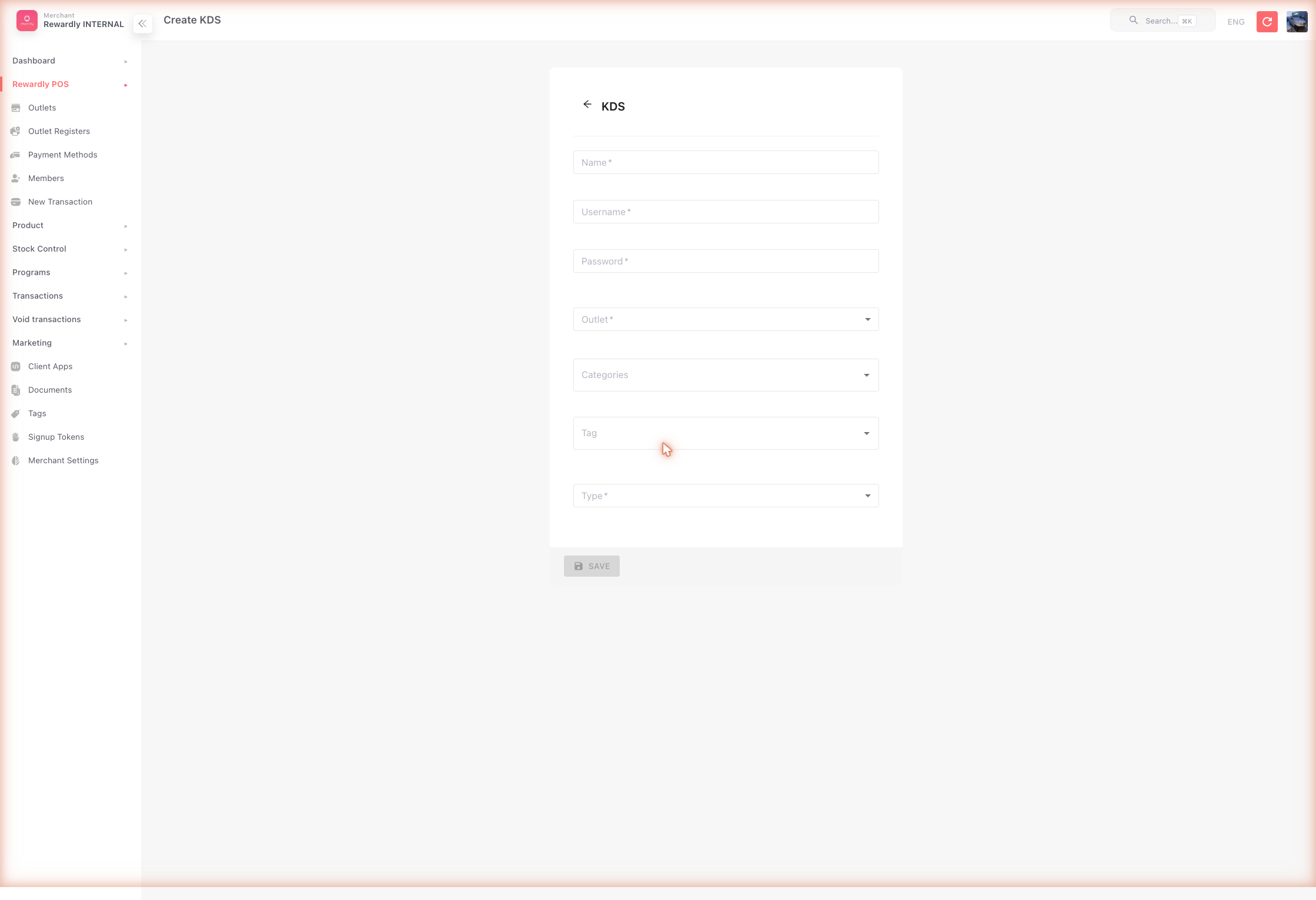
- Хажуугийн цэснээс БОРЛУУЛАЛТ › POS › АЖИЛТАН БА ТӨХӨӨРӨМЖ › KDS-ийг нээгээд (
/kds) Шинээр нэмэх дээр дарна. - Бөглөнө:
- Нэр, Хэрэглэгчийн нэр, Нууц үг — төхөөрөмж ба түүний нэвтрэх эрх
- Салбар — энэ дэлгэцийн үйлчлэх салбар
- Төрөл — kds, eSignage эсвэл waiter
- Хадгалах, дараа нь дэлгэцийн төхөөрөмжийг нэвтрүүлнэ.
Хэрэглэгчийн нэр Rewardly-ийн бүх дэлгүүрийн хэмжээнд давтагдашгүй байдаг тул түгээмэл нэр "This username is already taken. Please use a different one." гэж татгалзагдаж болно. Өөр нэр сонгоно уу.
KDS жагсаалт бүртгэл бүрийн Name, Username, Password, Type, Categories, Tags-ийг харуулахаас гадна дэлгэц бүрийн хамгийн сүүлд мэдээлсэн аппын хувилбартай kds App баганатай (Apple эсвэл Android дүрс платформыг заана). Search, Type, Outlet, Categories, Tags-аар шүүх эсвэл Platform шүүлтүүр нэмж болно. Мартсан дэлгэцийн нэвтрэх эрхийг тэндээс уншиж болох бөгөөд Засах-аар өөрчилнө. Холбох код харуулж буй eSignage ТВ-ийн хувьд мөрөн дээрх Pair TV-г ашиглана. eSignage-ийг үзнэ үү.
Нэмэлт тохиргоо
| Тохиргоо | Юу хийдэг вэ |
|---|---|
| Categories / Зүүлт | Зөвхөн тохирох барааг энэ дэлгэц рүү чиглүүлнэ. Станцад зориулсан дэлгэцэд (ундаа, халуун гал тогоо гэх мэт) ашиглана. Зүүлт зөвхөн барааны шошгыг санал болгоно. Бүгдийг харах бол хоёуланг нь хоосон үлдээнэ. |
| Бүх item дууссан үед захиалгыг автоматаар дуусгах (kds) | Анхдагчаар унтраалттай. Асаалттай: энэ дэлгэц нэг барааг bump хийж, үүний дараа захиалгын бүх бараа бүх станц дээр дууссан бол захиалга дуусч HISTORY руу шилжинэ, CALL # алхам байхгүй. Унтраалттай: хэн нэгэн DONE (дууссан) дарах хүртэл захиалга нээлттэй (дуусаагүй) хэвээр байх тул дуудах боломжтой. |
| Имэйл хаяг оруулна уу (Inform via Email) / Мессеж (Inform via SMS) (kds) | Станцын INFORM товчоор үйлчлүүлэгчид захиалга авахад бэлэн болсныг захиалга бүрт нэг удаа мэдэгдэх боломж олгоно. Мессеж бүр нэг имэйл эсвэл SMS кредит зарцуулах бөгөөд захиалгад үйлчлүүлэгчийн имэйл эсвэл утас байх шаардлагатай. |
| Бүх захиалгад хандаж, бэлтгэлийг үйлчлэх эрхтэй (waiter) | Зөөгчид дурын захиалгыг нээж, гал тогоо дууссан гэж тэмдэглээгүй барааг үйлчлэх боломж олгоно. |
| Дуудлагын ярианы загвар, Дуудлагын ярианы хурд, Call Speak Language (eSignage) | Чанга дуудлагын үг хэллэг (анхдагч "Your order $orderNumber is ready", энд $orderNumber нь захиалгын дугаар), хурд (1 = хэвийн), хэл: English (US), English (UK), English (Singapore), Chinese (Mandarin), Malay эсвэл Tamil. eSignage ТВ апп ашиглана. Хөтөч дээрх самбар оронд нь бичлэгтэй дуу тоглуулна. |
| Order-number flashing duration (seconds) (eSignage) | 2–30 бүхэл секунд, анхдагч 6. Бүртгэл дээр хадгалагддаг ч одоогийн eSignage самбарууд үүнийг хэрэглэдэггүй. |
| Онлайн захиалгын QR код харуулах эсэх (eSignage) | Анхнаасаа асаалттай: олголтын дэлгэц дээр энэ салбарын онлайн захиалгыг нээдэг QR харуулна. |
| Баганын дээд тоо (eSignage) | READY TO COLLECT (авахад бэлэн) доор дуудсан захиалгын дугааруудын баганын тоо (анхдагч 3). |
| Сумны чиглэл (eSignage) | Дуудсан дугаарын хажуугийн сум: Left-Right, Left, Right эсвэл None. |
| Самбарын өнгө (eSignage) | Dark (анхдагч) эсвэл Light, eSignage ТВ апп ашиглана. Хөтөч дээрх самбар үүнийг үл тооно. |
Салбар болон кассын холбоотой тохиргоо
Эдгээр нь дэлгэцийн бүртгэл дээр биш, салбар эсвэл касс дээр байдаг:
| Тохиргоо | Юу хийдэг вэ |
|---|---|
| Захиалгын дугаарыг 2 оронтой болгох (Салбар › Захиалга таб) | Гал тогооны тасалбар, KDS, eSignage дээр захиалгын дугаарын зөвхөн сүүлийн 2 оронг харуулна (жишээ нь 142 → 42). |
| KDS дээр хүлээх хугацааны тооцоог харуулах (Салбар › Захиалга таб) | Захиалга бүрийн хүлээх хугацааны тооцоог KDS рүү илгээнэ. Зөвхөн Түргэн үйлчилгээний салбарт, бэлтгэх хугацаатай бараанд. |
| Hold хийсэн item-ийг гал тогооны принтер рүү хэвлэх (Салбар › Захиалга таб) | Асаалттай: зөөгчийн POS дээр түр хадгалсан (hold) бараа гал тогоонд мөн хэвлэгдэнэ. Унтраалттай: зөвхөн түр зогсоох тэмдэгтэйгээр KDS рүү илгээгдэнэ. Зөөгч түүнийг бэлтгүүлэхэд үргэлж хэвлэгдэнэ. |
| Баримтын дугаарын угтвар (Салбарын бүртгэл) | kds болон waiter дэлгэцүүд үүнийг захиалгын дугаарын өмнө харуулна. eSignage дэлгэц зөвхөн дугаарыг харуулна. |
Захиалга хэзээ дуудагдсаныг харах бол Захиалгууд дотор нээнэ: KDS / eSignage Call history самбар багц бүрийг төлөв, дуудлагын тоо, дуудлага бүрийн цагийн (Сингапурын цагаар) хамт жагсаана. Захиалгын удирдлага-ыг үзнэ үү.
Холбоотой
- Гал тогооны дэлгэц (KDS) апп — таблет дээр нэвтэрч, тасалбартай ажиллах.
- eSignage — үйлчлүүлэгчийн олголтын дэлгэц.
- Онлайн захиалга ба Өөртөө үйлчлэх киоск — гал тогооны захиалгын түгээмэл эх сурвалжууд.
- Захиалгын удирдлага — бүх захиалгын админ харагдац.