
Шил хадгалалт
Тойм
Шил хадгалалт — заримдаа шил хадгалуулах гэж нэрлэдэг — нь үйлчлүүлэгч бүтэн шил (ихэвчлэн архи эсвэл дарс) худалдаж аваад, заримыг нь уугаад, үлдсэнийг танайд үлдээж, дараагийн ирэлтдээ дуусгадаг газруудад зориулагдсан.
Rewardly үйлчлүүлэгч бүрийн шилнээс хэдэн нь үлдсэнийг хянадаг тул танай ажилтнууд үйлчлүүлэгч хэдийг асгаж болохыг үргэлж мэдэж байдаг.
Хэрхэн ажилладаг вэ
- Үйлчлүүлэгч шил худалдаж авах үед түүнийг POS дээр үйлчлүүлэгчид бүртгэдэг.
- Ирэлт бүрд ажилтнууд шилнээс асгах ба үлдсэн хэмжээ буурдаг.
- Админ панель танд үйлчлүүлэгч бүрийн шилний зөвхөн уншигдах тойм өгдөг — тохируулах зүйл байхгүй.
Ашиглах
Шил хадгалалтад тохиргооны дэлгэц байхгүй — шилнүүд POS дээрх борлуулалтын явцад үүсдэг. Тэдгээрийг хянахын тулд:
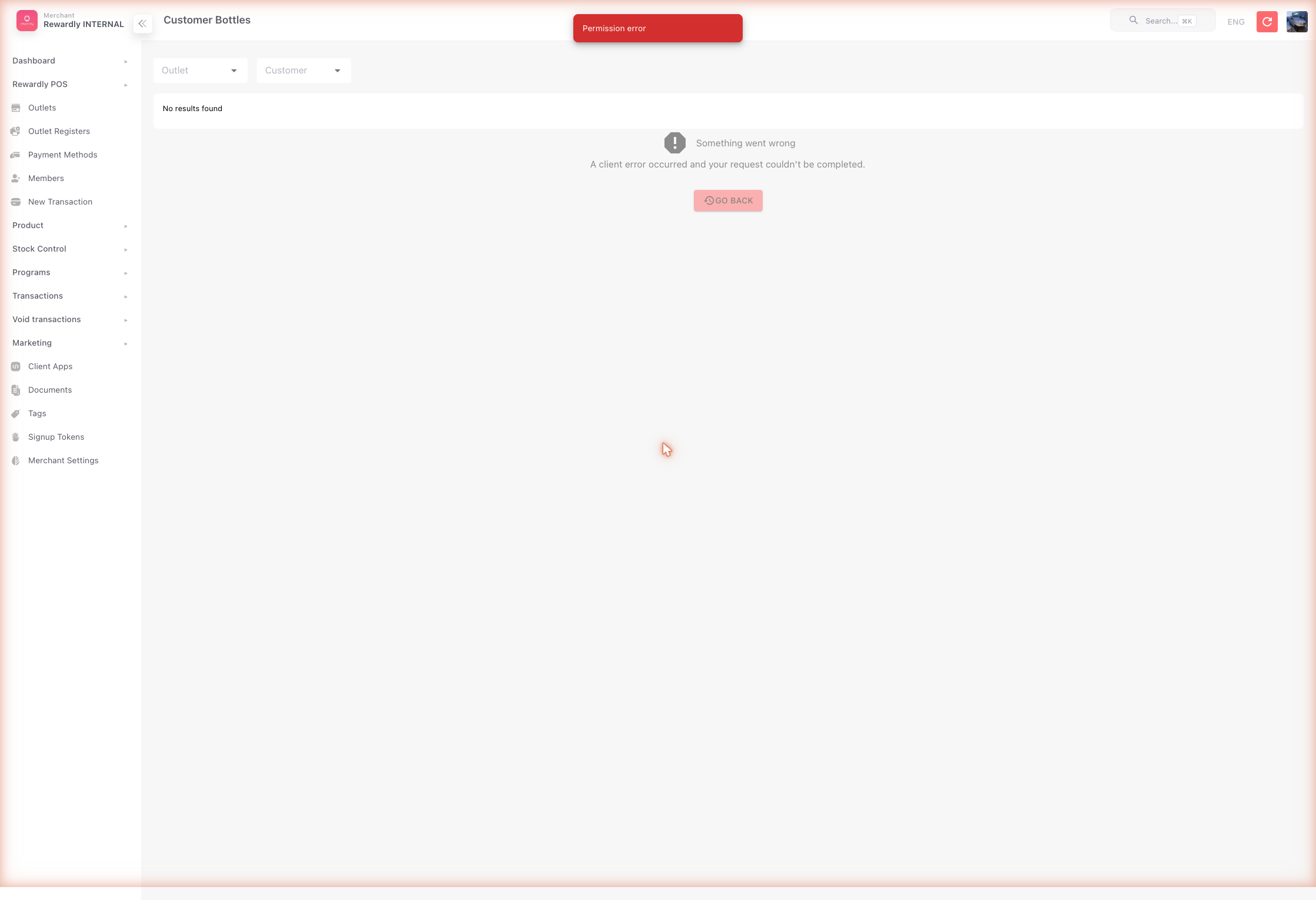
- Админ дахь Барааны хяналт → Үйлчлүүлэгчийн шил (
/customer-bottles) хэсгийг нээ. - Жагсаалт шил бүрд дараахыг харуулна:
- үйлчлүүлэгч (нэр, утас, и-мэйл)
- шилийг хадгалж буй салбар
- бараа (аль шил)
- нийт тоо хэмжээ (анхны) ба үлдэгдэл тоо хэмжээ (асгаж болох үлдэгдэл)
- сүүлд идэвхтэй байсан огноо
Та үлдэгдлийг шалгахын тулд салбар эсвэл үйлчлүүлэгчээр шүүж болно.
POS дээр
Шилнүүдийг POS дээрх борлуулалтын явцад бүртгэж, ашигладаг — админаас биш. Эхлээд үйлчлүүлэгчийг сонгосон байх ёстой (үгүй бол POS "Эхлээд үйлчлүүлэгч сонгоно уу" гэж харуулна).
Шил бүртгэх
Үйлчлүүлэгч холбогдсон үед сагсны мөр дээрх Keep үйлдэл Keep Bottles цонхыг нээдэг:
| Талбар | Юу хийдэг вэ |
|---|---|
| Quantity | Хэдэн шил хадгалахыг — n. |
| Note | Хадгалсан шилтэй хамт хадгалагдах сонголтот тэмдэглэл (жишээ нь Macallan 12, half left). |
Хадгалсан мөрнүүд тэмдэглэлийн хамт хув өнгийн Bottle Keep: n тэмдэг харуулдаг тул ажилтнууд юу хадгалагдаж буйг харцаараа харж болно.
Хадгалсан шилийг дараа нь ашиглах
Дахин ирэх үед шил ашиглах зүйлс цэнхэр Bottle Use тэмдэг агуулж, дээд тоо хэмжээ-г баримталдаг — ажилтнууд үйлчлүүлэгчийн үлдсэнээс илүүг асгаж чадахгүй. Үйлчлүүлэгчийн хадгалсан шилнүүдийг сонгосон үйлчлүүлэгчийн картаас (Bottles) эсвэл Customer Bottles дэлгэцээс харж болно.
Хадгалсан шилийг өөр бараагаар солих
Customer Bottles дэлгэц зөвхөн хянах зориулалттай биш — энэ нь хадгалсан шилийг өөр шилээр солих газар юм. Үүнийг сонгосон үйлчлүүлэгчийн картаас (Bottles) нээ; толгой хэсэг нь гишүүний нийт хадгалсан шил-ийг харуулах ба мөр бүр барааг, Үлдэгдэл / Нийт тоог, мөн хэзээ сүүлд ашигласан-ыг жагсаадаг.
Үйлчлүүлэгч хадгалуулсан шилнээсээ өөр шил хүсэх үед Swap-ыг ашигла — жишээ нь тэд энгийн виски хадгалуулчихаад премиум руу шилжихийг хүсэж байгаа, эсвэл танай бэлэн нөөцөд байгаа бараа руу солихыг хүсэж байж болно. Шилний мөр дээрх Swap-г товшоод Select Product to Swap цонхыг нээгээд хоёр алхмыг гүйцэтгэ:
- Search — баннер юунаас солиж буйг болон хэдэн ширхэг боломжтойг харуулна (жишээ нь Swapping from: Macallan 12 (2 available)). Хайлтын талбарт бичиж эхлээд цэснээсээ орлуулах барааг олоод түүнийг товшиж сонго.
- Confirm — Confirm Swap дэлгэц нь From ба To бараануудыг тэдгээрийн үнэ болон засварлаж болох Quantity (үлдэгдэл хэмжээгээр хязгаарлагдсан)-тай хамт харуулна. Хэрэв шинэ бараа илүү эсвэл бага үнэтэй бол өнгөт баннер зөрүүний Additional Charge буюу Refund-ыг харуулна. Дуусгахын тулд Confirm Swap-г товш.
Амжилттай солилцсоны дараа дэлгэц шинэчлэгдэх ба үр дүнг toast баталгаажуулна — төлбөл зохих үнийн зөрүү (Additional charge), буцаан авах ёстой (Refund), эсвэл No price difference.
Тоо хэмжээ үлдсэнээс хэтэрч болохгүй
Та зөвхөн шилний үлдэгдэл хэмжээ хүртэл сольж болно. Илүүг оруулбал боломжтой хэмжээний хамт Insufficient quantity гэж харуулах ба юу ч солигдохгүй.
Ижил өгөгдлийг админд харах
Админы Барааны хяналт → Үйлчлүүлэгчийн шил жагсаалт зөвхөн уншигдах — энэ нь POS дээр хадгалагдсаныг тусгадаг. Хадгалалт болон асгалтын гүйлгээний түүхийг харахын тулд POS тайлан дахь Bottle Parking Report-ыг үз.
Холбоотой
- Кассан дээр — шилнүүдийг POS дээр бүртгэж, асгадаг.
- Борлуулалт — Keep байрладаг төхөөрөмж дээрх сагсны урсгал.
- POS тайлан — Bottle Parking Report.
- StockOS тойм.